Accès et rôles
L'écran Accès et Notifications centralise la gestion des utilisateurs de votre espace : invitations, rôles, statuts, ainsi que les réglages de sécurité (double authentification, sessions, journal d'audit).
Accéder à l'écran
- Dans le menu latéral, ouvrez la catégorie Administration.
- Dépliez Paramètres de l'entreprise, puis cliquez sur Accès et notifications.
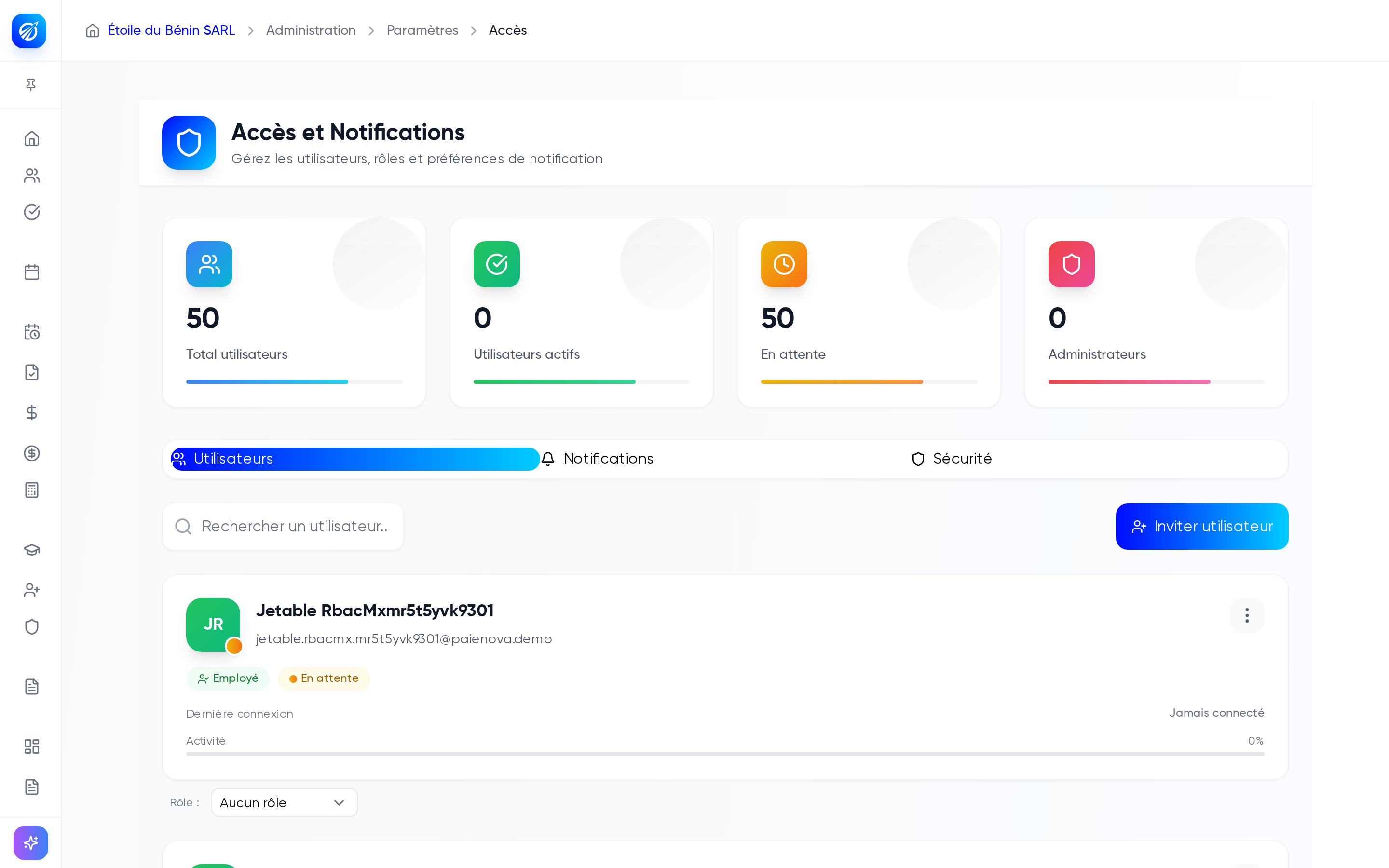 Écran Accès et Notifications, onglet Utilisateurs avec les statistiques et les cartes utilisateurs
En haut de l'écran, quatre indicateurs résument la situation : Total utilisateurs, Utilisateurs actifs, En attente et Administrateurs. Trois onglets structurent la page : Utilisateurs, Notifications et Sécurité.
Inviter un utilisateur
- Dans l'onglet Utilisateurs, cliquez sur Inviter utilisateur.
- Saisissez l'adresse email professionnelle de la personne (par exemple
collaborateur@entreprise.bj) et, si vous le souhaitez, son nom complet. - Choisissez son rôle dans la liste. L'écran propose les rôles suivants :
- Propriétaire (Admin) ;
- Comptable ;
- Comptable externe ;
- Lecteur.
- Validez : le message « Invitation envoyée. » confirme l'envoi.
La personne invitée apparaît dans la liste avec le statut En attente jusqu'à sa première connexion.
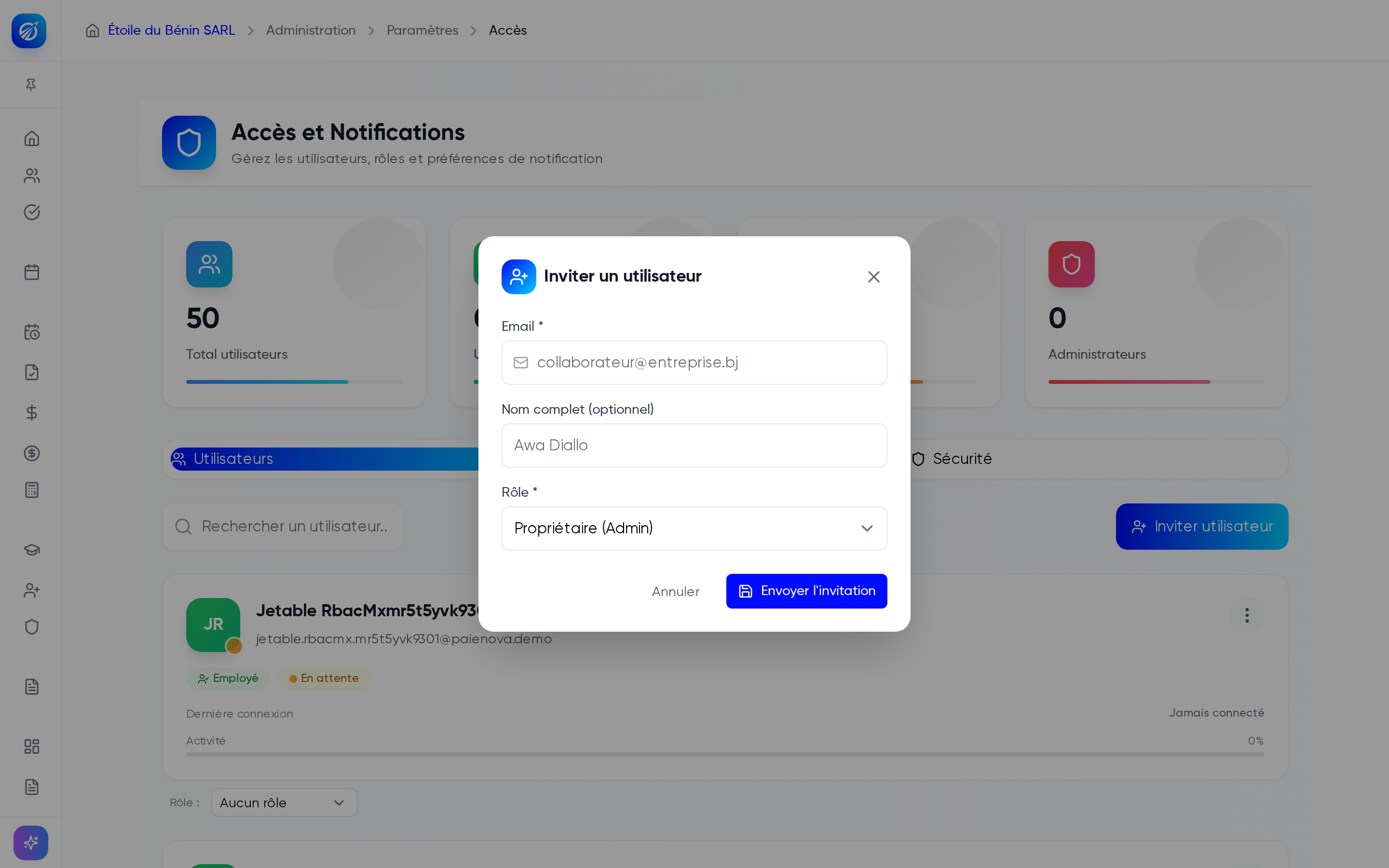 Fenêtre Inviter un utilisateur avec les champs email, nom complet et le sélecteur de rôle
Changer le rôle d'un utilisateur
- Dans l'onglet Utilisateurs, retrouvez la personne (le champ « Rechercher un utilisateur... » filtre par nom, email ou rôle).
- Sous sa carte, ouvrez le sélecteur Rôle : et choisissez le nouveau rôle.
- Le changement est enregistré immédiatement et confirmé à l'écran.
Chaque changement de rôle est tracé dans le journal d'audit (voir plus bas).
Activer ou désactiver un compte
Depuis la carte d'un utilisateur, basculez son statut entre actif et inactif. Un compte désactivé ne peut plus se connecter, mais son historique est conservé.
Surveiller la sécurité des accès
L'onglet Sécurité regroupe quatre sections :
- État 2FA par utilisateur : chaque utilisateur est marqué 2FA activée ou 2FA désactivée.
- Politiques de sécurité : l'interrupteur Exiger la 2FA pour tous les utilisateurs. Comme l'explique l'écran, les utilisateurs sans 2FA devront alors l'activer avant de se connecter.
- Sessions actives : les appareils connectés (utilisateur, adresse IP, appareil, date). Cliquez sur Révoquer pour couper une session à distance ; votre propre session est marquée Session actuelle et ne peut pas être révoquée.
- Journal d'audit des accès : sélectionnez un utilisateur pour consulter l'historique réel de ses assignations et révocations de rôles.
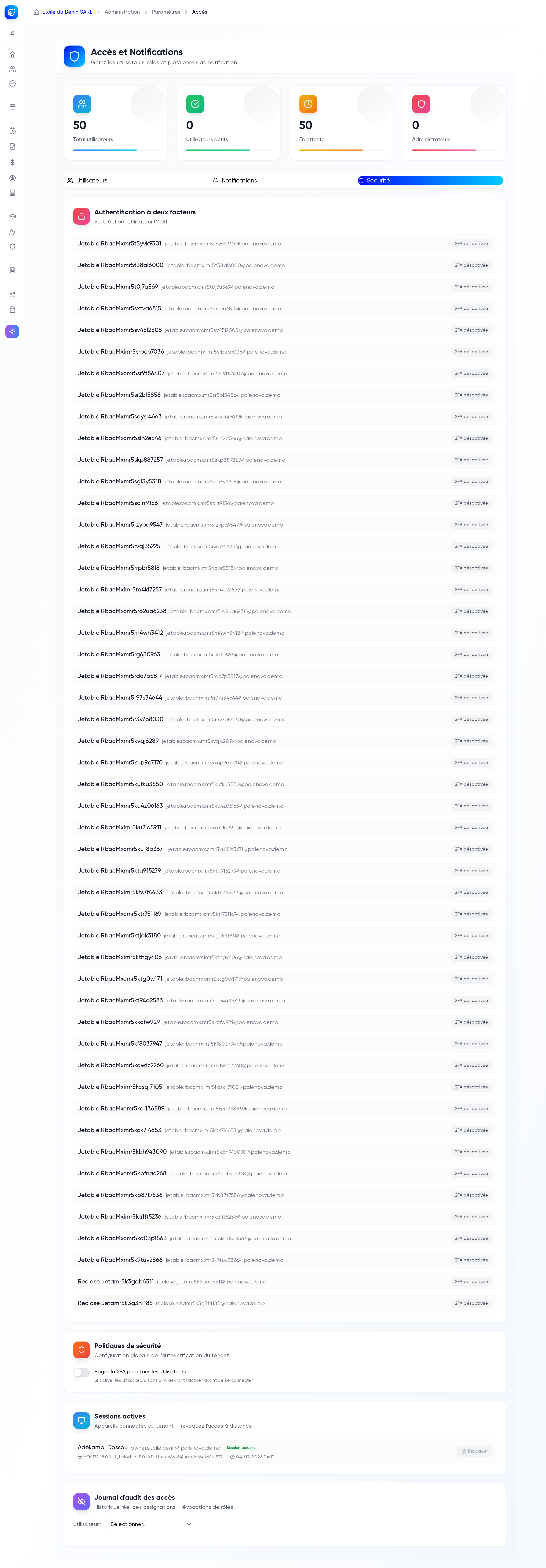 Onglet Sécurité avec l'état 2FA par utilisateur, les politiques de sécurité, les sessions actives et le journal d'audit des accès
Préférences de notifications
L'onglet Notifications du même écran règle les préférences de réception par catégorie et par canal. Il est décrit en détail dans Notifications.
La page Mes permissions Bientôt
Une page personnelle de consultation des permissions (/permissions) présente trois onglets : Permissions actuelles, Demander un accès et un historique des demandes. Cette page est aujourd'hui un aperçu de démonstration : les permissions affichées et le circuit de demande d'accès ne reflètent pas encore vos données réelles. Référez-vous à l'écran Accès et Notifications pour l'état réel des accès.
Voir aussi
- Protection des données : ce que les rôles protègent concrètement.
- Notifications : le centre de notifications et ses préférences.