Établissements
Si votre entreprise a plusieurs sites (siège, agences, succursales), déclarez chacun d'eux comme un établissement. L'écran Gestion des établissements vous permet, comme l'indique son sous-titre, de gérer les établissements de votre entreprise (siège et succursales).
Accéder aux établissements
- Dans le menu latéral, ouvrez la catégorie Administration.
- Dépliez Paramètres de l'entreprise, puis cliquez sur Établissements.
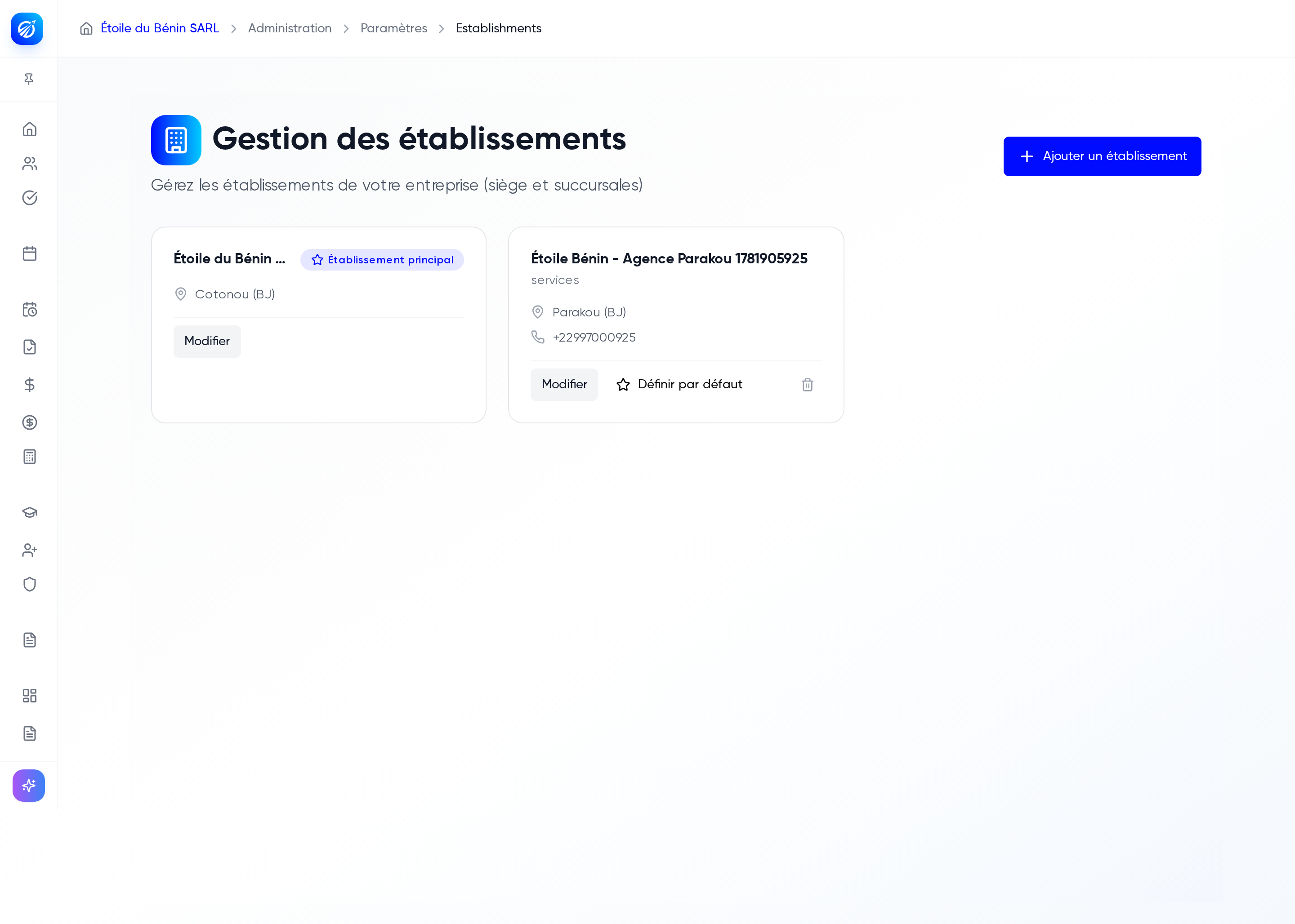 Liste des établissements avec le siège en tête et le bouton Ajouter un établissement
La liste affiche vos établissements, le siège (établissement principal) en premier.
:::note Lecture seule selon votre rôle Si votre rôle ne permet pas de modifier les établissements, l'écran affiche : « Vous consultez les établissements en lecture seule. Votre rôle ne permet pas de les modifier. » :::
Ajouter un établissement
- Cliquez sur Ajouter un établissement.
- La fenêtre Nouvel établissement s'ouvre. Renseignez :
- la Raison sociale (par exemple « PaieNova Bénin, Agence Calavi ») ;
- le Secteur d'activité ;
- la Ville et l'Adresse ;
- l'Email et le Téléphone de l'établissement ;
- le Pays ;
- le NIM e-MCF (DGI) : le numéro d'identification de la machine de facturation électronique, si l'établissement en possède une ;
- le RCCM secondaire : le RCCM de la succursale (OHADA) ;
- la Latitude, la Longitude et le Rayon de géofence (m) pour le pointage géolocalisé.
- Cliquez sur Créer l'établissement.
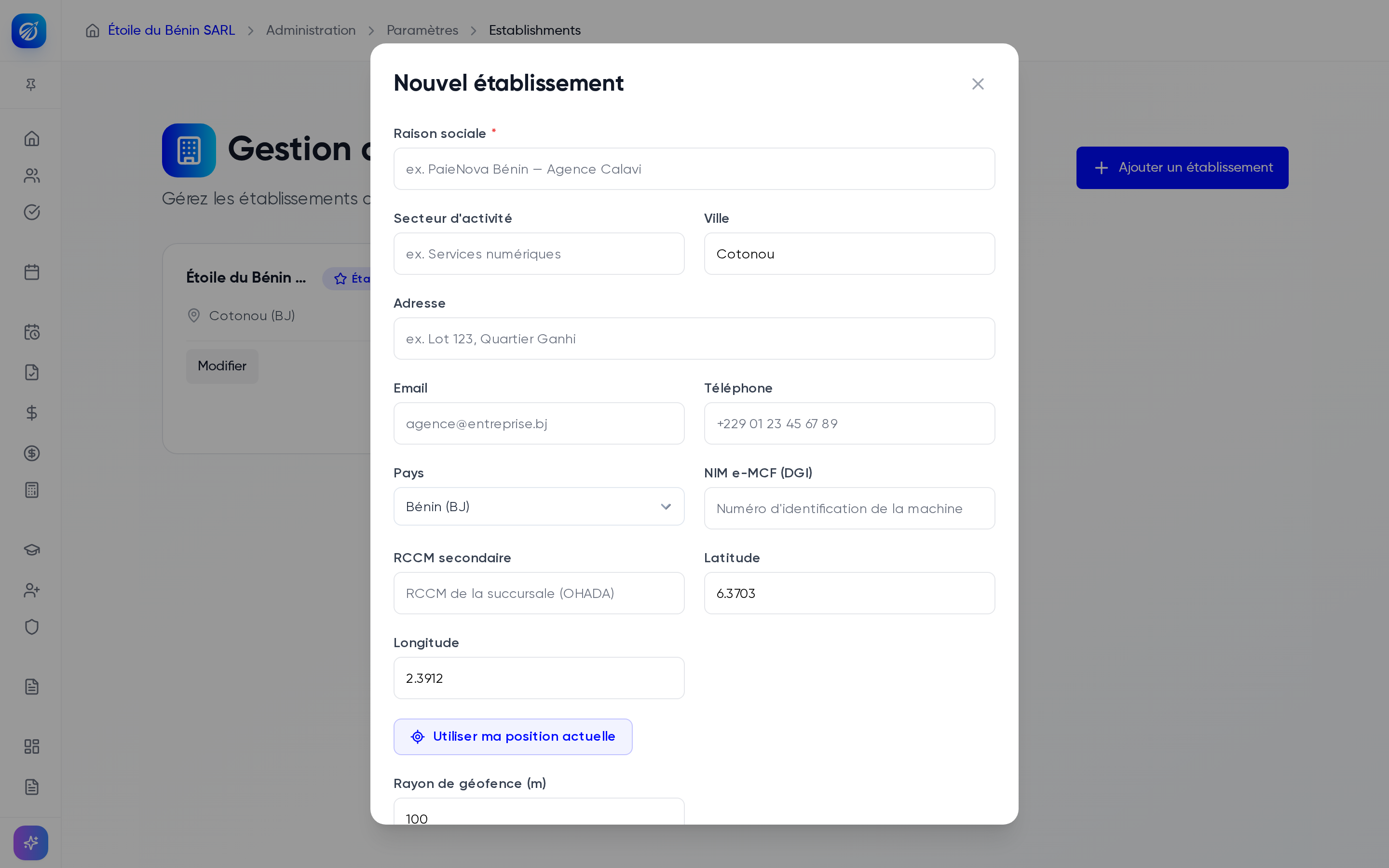 Formulaire Nouvel établissement avec les champs RCCM secondaire, NIM e-MCF et géofence
Modifier un établissement
- Ouvrez la fiche de l'établissement concerné.
- La fenêtre Modifier l'établissement reprend les mêmes champs.
- Mettez à jour les informations, puis cliquez sur Enregistrer.
Supprimer un établissement
- Cliquez sur l'icône de suppression de l'établissement.
- Confirmez la suppression dans la fenêtre de confirmation.
Voir aussi
- Profil entreprise : les informations de l'établissement principal.
- RH et employés : rattacher vos collaborateurs à leurs sites.