Journal et écritures
La page Journal centralise la saisie, la validation et le suivi des écritures conformes SYSCOHADA et CGI Bénin. La barre d'outils du module donne accès à : Liste des écritures, Nouvelle écriture, Export FEC, Clôture mensuelle, Clôture exercice et Régime fiscal.
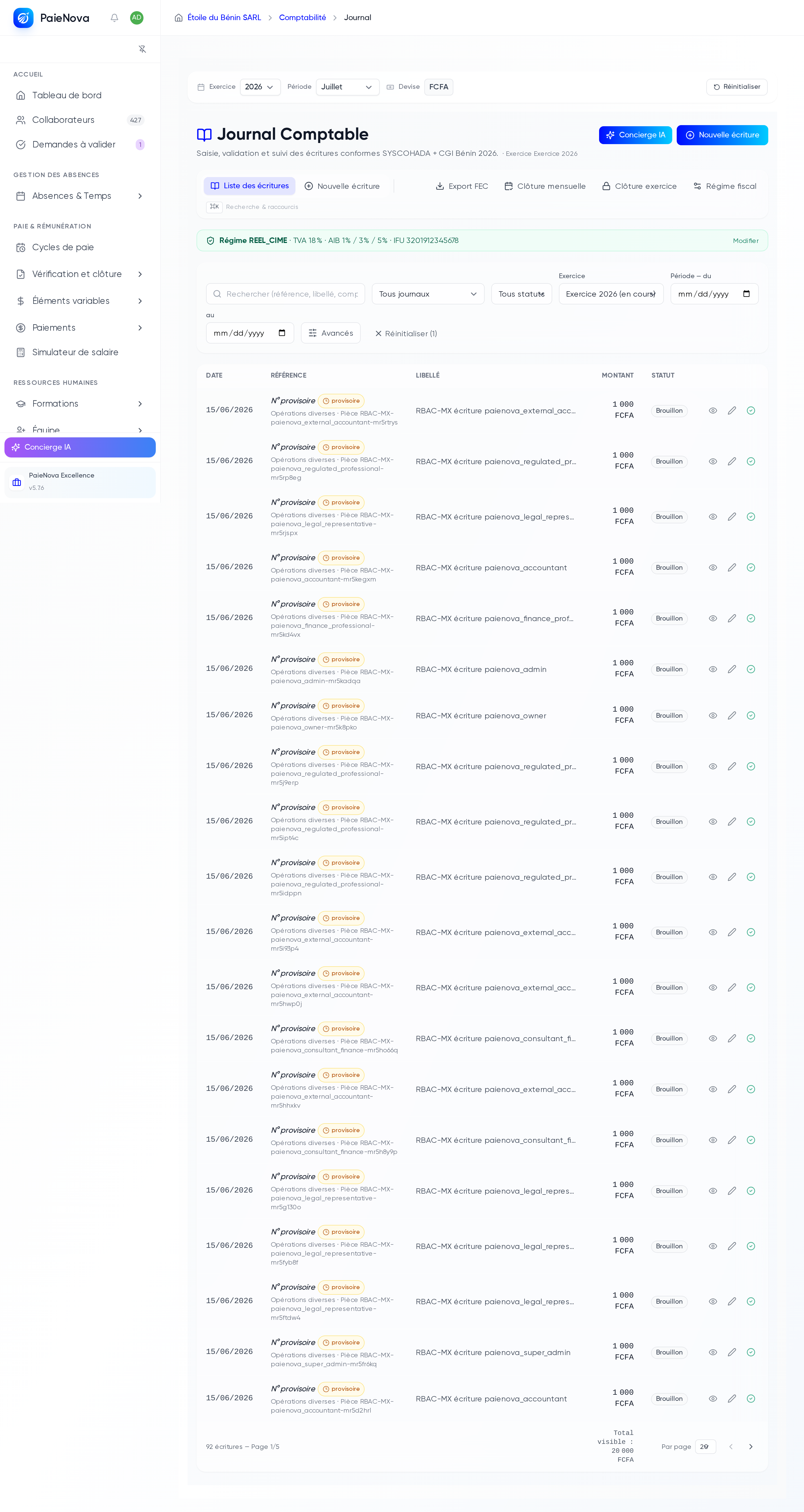 Journal comptable avec la liste des écritures, les filtres de recherche et les badges de statut
Lire la liste des écritures
La liste affiche cinq colonnes : Date, Référence, Libellé, Montant et Statut. À l'ouverture, l'exercice fiscal courant est présélectionné.
Chaque écriture porte un statut :
| Statut | Signification |
|---|---|
| Brouillon | Écriture modifiable, non comptabilisée. Sa référence commence par BROUILLON- |
| En attente | Écriture soumise, en attente de validation |
| Validée | Écriture définitive, comptabilisée |
| Extournée | Écriture contrepassée |
| Annulée | Écriture annulée |
Filtrer le journal
- Utilisez le champ « Rechercher (référence, libellé, compte)... ».
- Affinez par statut, exercice, compte (par exemple 411, 4434 ou 60) et fourchette de montant (min, max).
- Les filtres s'inscrivent dans l'adresse de la page : vous pouvez partager le lien d'une vue filtrée.
Saisir une nouvelle écriture
- Cliquez sur Nouvelle écriture (ou utilisez
Ctrl+Ndepuis n'importe quel module comptable). - Étape « 1. Charger une facture (OCR) », facultative : glissez une facture dans la zone de dépôt. Le formulaire se préremplit automatiquement à partir du document.
- Étape « 2. Saisir l'écriture » : renseignez le Journal (Ventes, Achats, Banque, Caisse, Opérations diverses, Paie, À nouveau, Clôture), la Date, la Référence pièce et le Libellé (français).
- Ajoutez au moins deux lignes avec compte, Débit et Crédit. Le bouton Ajouter une ligne insère une ligne supplémentaire.
- Surveillez l'indicateur d'équilibre en temps réel : « ✓ Équilibrée » ou l'écart restant. Le bouton d'enregistrement reste désactivé tant que l'écriture n'est pas équilibrée.
- Cliquez sur Enregistrer le brouillon. Un brouillon en cours de saisie est aussi sauvegardé automatiquement dans votre navigateur.
Pour les journaux de ventes et d'achats, le bouton Calculer TVA / AIB propose une écriture complète avec les lignes de taxes. Vérifiez toujours la proposition avant d'enregistrer : les taux applicables relèvent des textes officiels (impots.bj).
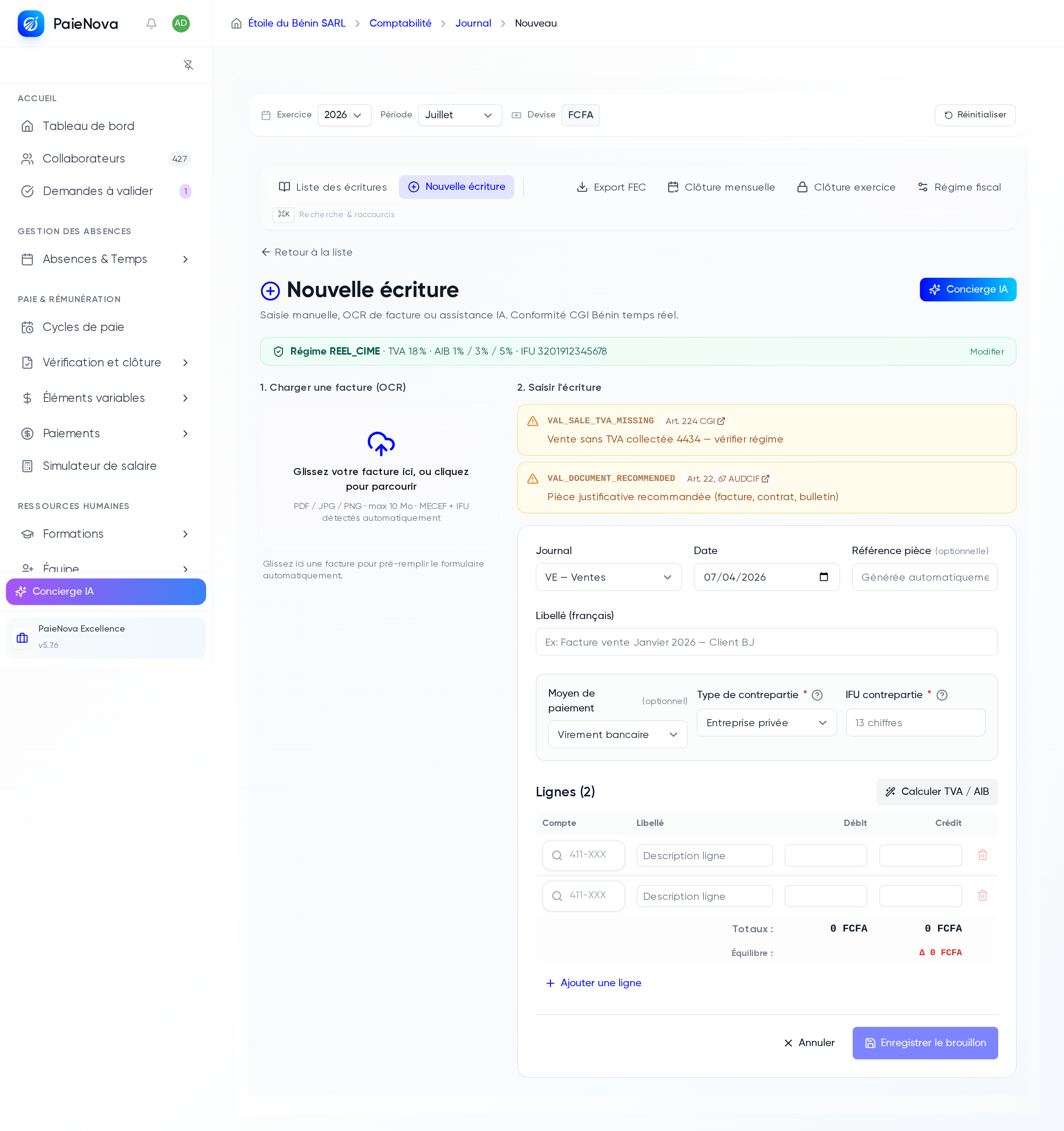 Formulaire de saisie d'une nouvelle écriture avec la zone de dépôt de facture OCR et l'indicateur d'équilibre
Valider définitivement une écriture
- Ouvrez l'écriture en brouillon, puis choisissez Valider.
- La fenêtre « Valider cette écriture ? » rappelle la règle : une fois validée, l'écriture devient définitive et ne pourra plus être modifiée ni supprimée, conformément au droit comptable OHADA (AUDCIF, art. 22).
- Confirmez avec Valider définitivement.
Le badge « Validée » porte ensuite une infobulle qui rappelle cette irréversibilité légale.
Extourner une écriture validée
Une écriture validée ne se corrige pas : elle s'extourne (contrepassation).
- Sur l'écriture validée, choisissez l'action d'extourne.
- La fenêtre « Extourner cette écriture ? » vous demande confirmation.
- Après confirmation, l'écriture d'origine passe au statut « Extournée » et l'écriture inverse est créée.
Bon à savoir
- Les fonctions Export FEC, Clôture mensuelle et Clôture exercice de la barre d'outils sont détaillées dans Exports FEC et DGI et Exercices et clôture.
- Les comptes utilisés proviennent du Plan comptable.
- Un doute sur une imputation ? Le tiroir Concierge est accessible depuis la page (voir IA Concierge).