Lettrage
La page Lettrage rapproche les écritures qui se soldent entre elles sur les comptes de tiers (clients et fournisseurs). Elle est organisée en cinq onglets : Marques existantes, Suggestions ML, Qualité ML, Versions modèles et Balance âgée.
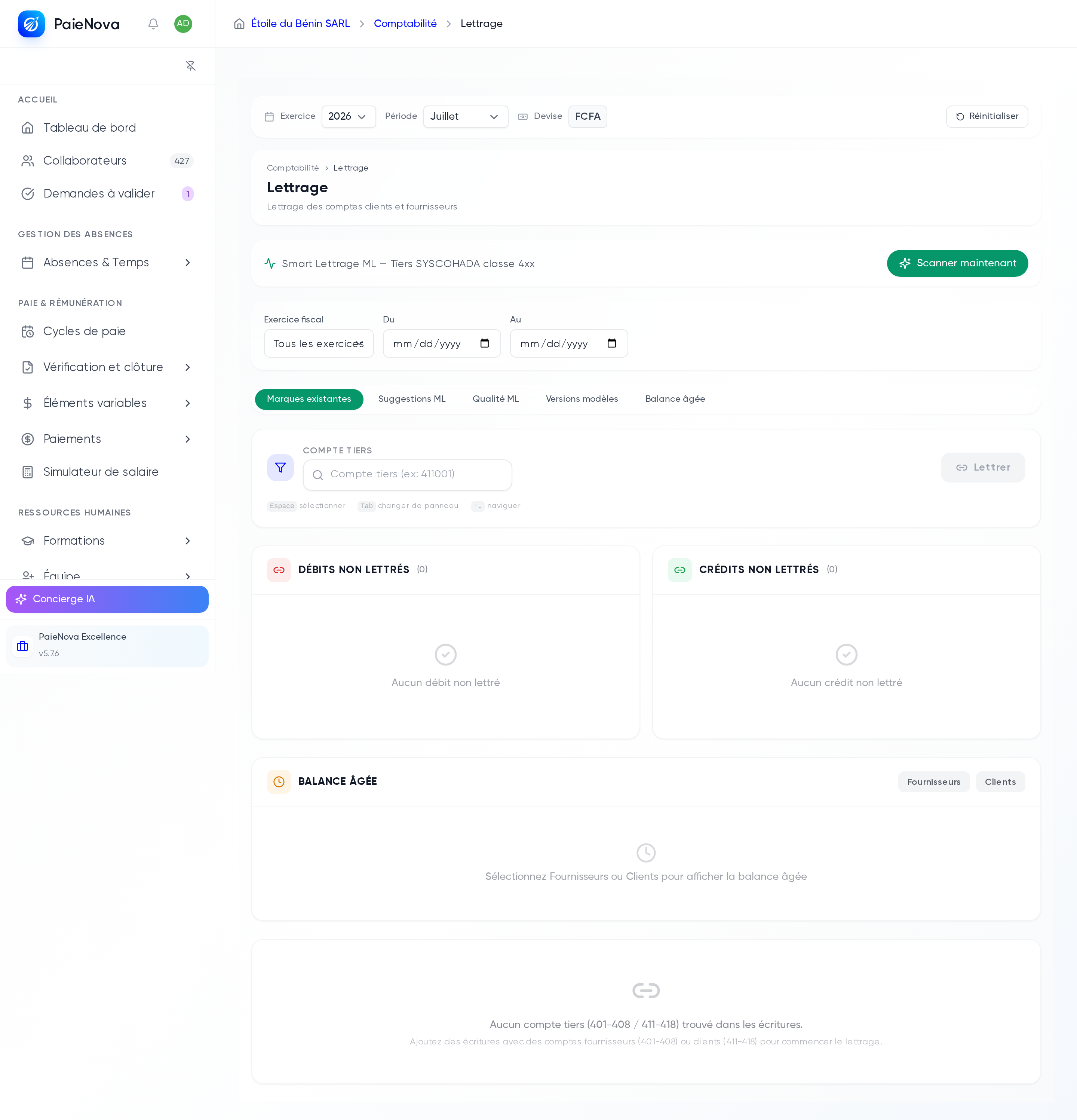 Écran de lettrage sur l'onglet Marques existantes avec les colonnes de lignes non lettrées à rapprocher
Lettrer manuellement
- Ouvrez l'onglet Marques existantes.
- Sélectionnez le compte de tiers concerné.
- Cochez les lignes à rapprocher dans les deux listes : « Lignes débit non lettrées » et « Lignes crédit non lettrées ».
- Cliquez sur Lettrer. Si les montants sélectionnés ne s'équilibrent pas exactement, le bouton propose Lettrage partiel.
Pour annuler un lettrage existant, ouvrez la marque concernée et cliquez sur Délettrer.
Utiliser les suggestions automatiques
- Cliquez sur Scanner maintenant en tête de page pour lancer une analyse. La progression s'affiche dans un tiroir latéral.
- Ouvrez l'onglet Suggestions ML : l'historique des analyses est à gauche, les propositions de rapprochement à droite.
- Acceptez ou écartez chaque proposition. Une proposition écartée nourrit l'apprentissage du modèle.
Les onglets Qualité ML et Versions modèles vous informent sur la fiabilité du modèle de suggestion et son historique de versions. Le fonctionnement de l'assistance IA est détaillé dans IA Concierge.
Suivre la balance âgée
- Ouvrez l'onglet Balance âgée.
- Basculez entre la vue clients et la vue fournisseurs.
- Analysez l'ancienneté des soldes non lettrés pour prioriser relances et règlements (voir Règlements).
Bon à savoir
- Les filtres transverses Exercice et Période s'appliquent à tous les onglets.
- Un compte correctement lettré simplifie la clôture : les suspens apparaissent dans l'indicateur « Lettrage en attente » du tableau de bord Pilotage.