Conservation et audit
En cas de contrôle, vous devez pouvoir produire vos pièces : écritures, déclarations, registres. PaieNova conserve ces documents et vous permet de les exporter dans les formats attendus par l'administration.
Exporter vos écritures pour la DGI
- Dans le menu latéral, ouvrez la catégorie Comptabilité.
- Dans le groupe Déclarations, cliquez sur Exports DGI.
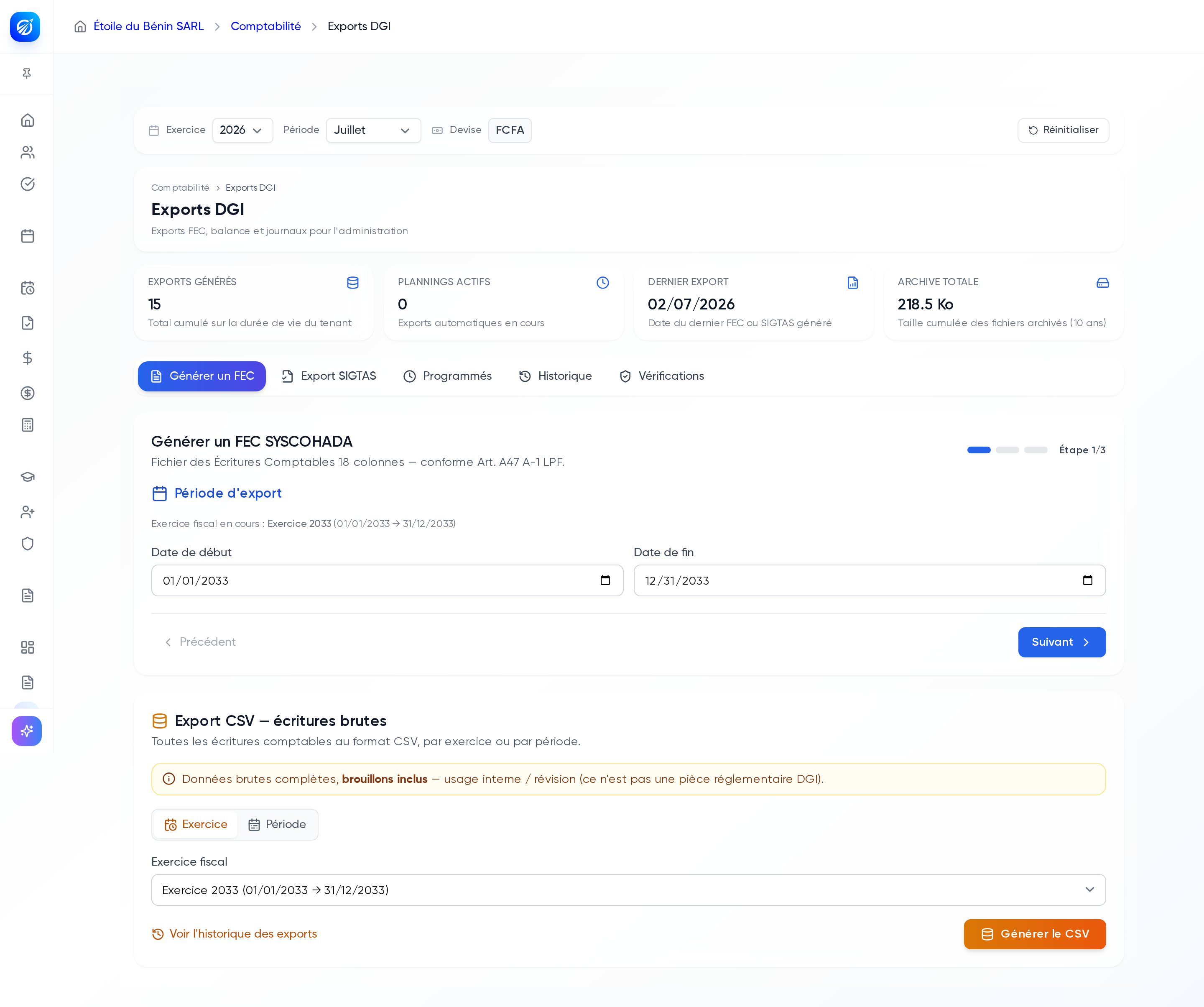 Hub Exports DGI avec ses onglets Générer un FEC, Export SIGTAS, Programmés, Historique et Vérifications
L'écran décrit sa fonction : « Exports FEC, balance et journaux pour l'administration ». Il s'organise en cinq onglets :
- Générer un FEC : assistant de génération du Fichier des Écritures Comptables, au format SYSCOHADA 18 colonnes (mention affichée à l'écran).
- Export SIGTAS : génération de l'enveloppe XML pour soumission à la DGI Bénin.
- Programmés : exports automatiques récurrents (mensuels, trimestriels, annuels).
- Historique : tous les exports déjà générés. L'écran précise que cet historique constitue une archive de 10 ans.
- Vérifications : contrôles SYSCOHADA à passer avant export.
Exporter le journal comptable
La page Export Journal (/accounting/journal/export) propose des formats complémentaires, listés à l'écran : FEC pivot interne, CSV tableur, PDF audit et annexes SIGTAS Excel pour la DGI.
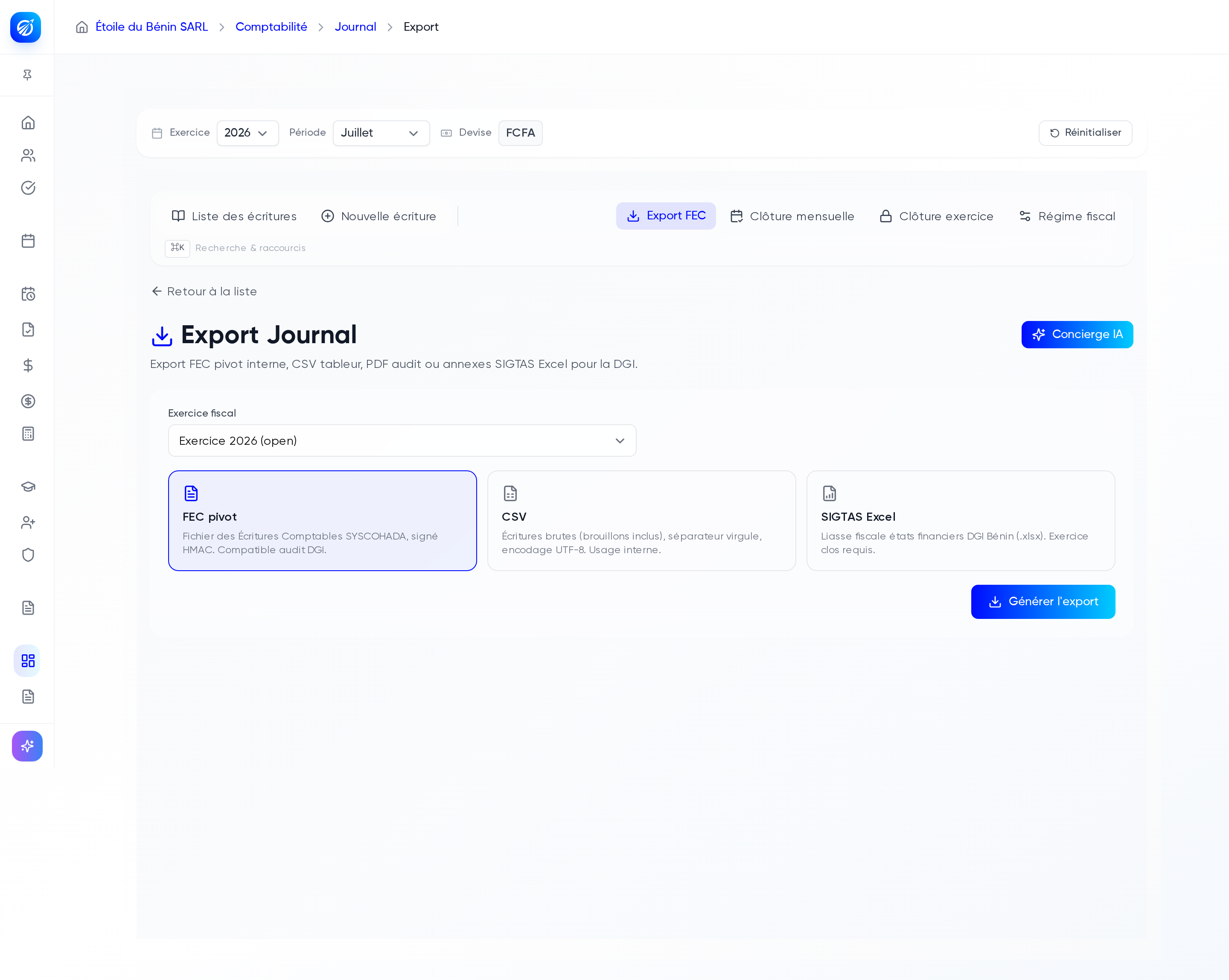 Page Export Journal avec le panneau d'export FEC et les annexes SIGTAS
Consulter les archives de vos déclarations
- Dans le menu latéral, ouvrez la catégorie Administration.
- Dépliez Déclarations, puis cliquez sur Archives.
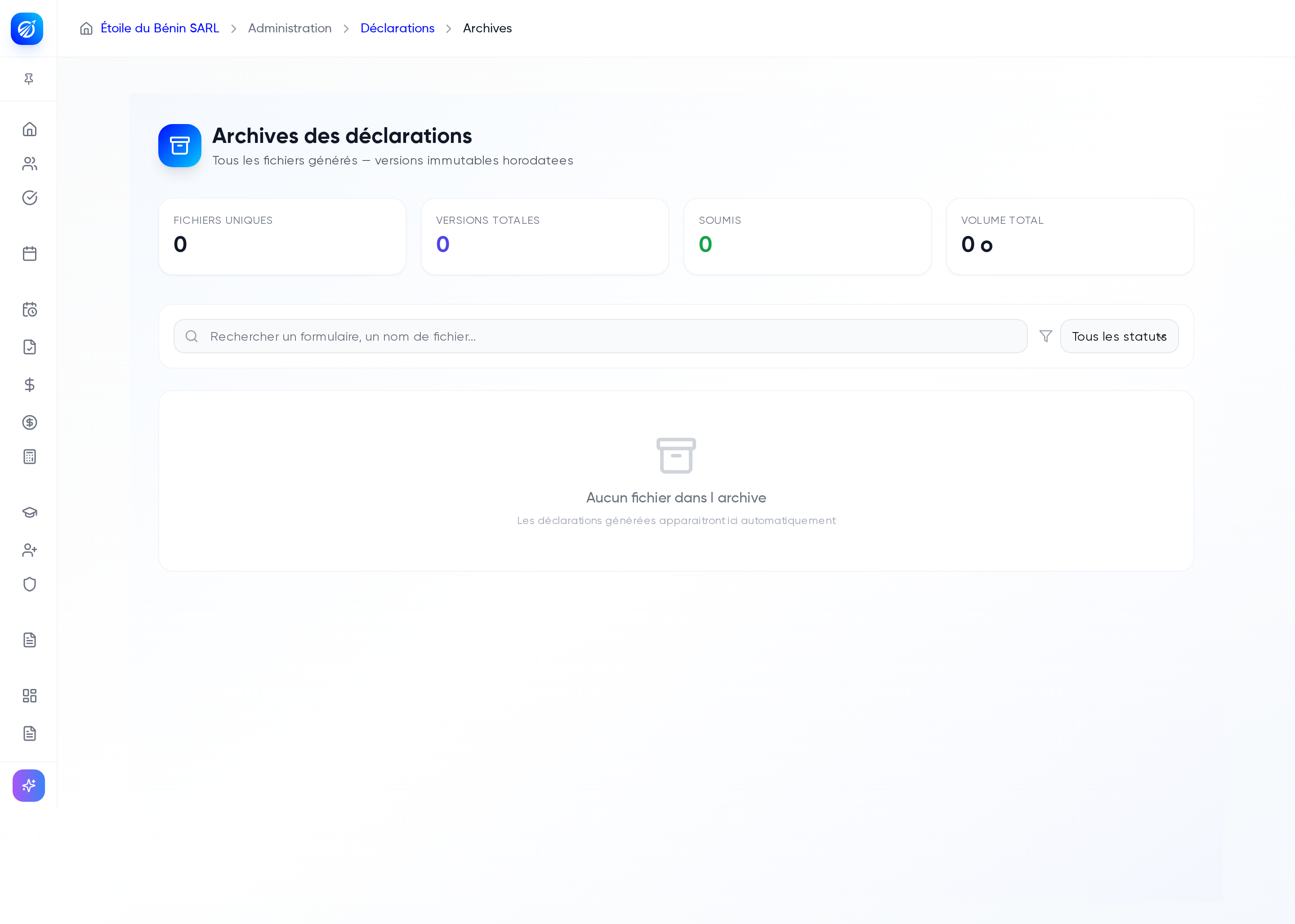 Archives des déclarations avec les compteurs de fichiers, de versions et de volume ainsi que la recherche de formulaires
Les archives présentent tous les fichiers générés par la plateforme dans une arborescence Année, puis Mois, puis Formulaires, puis Versions :
- Recherchez un document avec le champ « Rechercher un formulaire, un nom de fichier... ».
- Cliquez sur Voir les versions pour dérouler l'historique versionné d'un formulaire.
- Cliquez sur Télécharger cette version pour récupérer le fichier exact tel qu'il a été généré à l'époque.
Bientôt La vue consolidée de tout votre historique au premier chargement est en cours de branchement : la page Archives affiche pour l'instant les fichiers générés ou consultés pendant votre session de travail. Pour un fichier plus ancien, passez par la fiche de la déclaration concernée (voir Facturation e-MCF et archives).
Conserver vos instantanés d'états financiers
La page Snapshots historiques (/accounting/financial-statements/snapshots) conserve les instantanés de vos états financiers. Son sous-titre affiche le cadre : Art. 14 SYSCOHADA, conservation 10 ans, audit forensique DGI. Chaque clôture y laisse une trace consultable a posteriori.
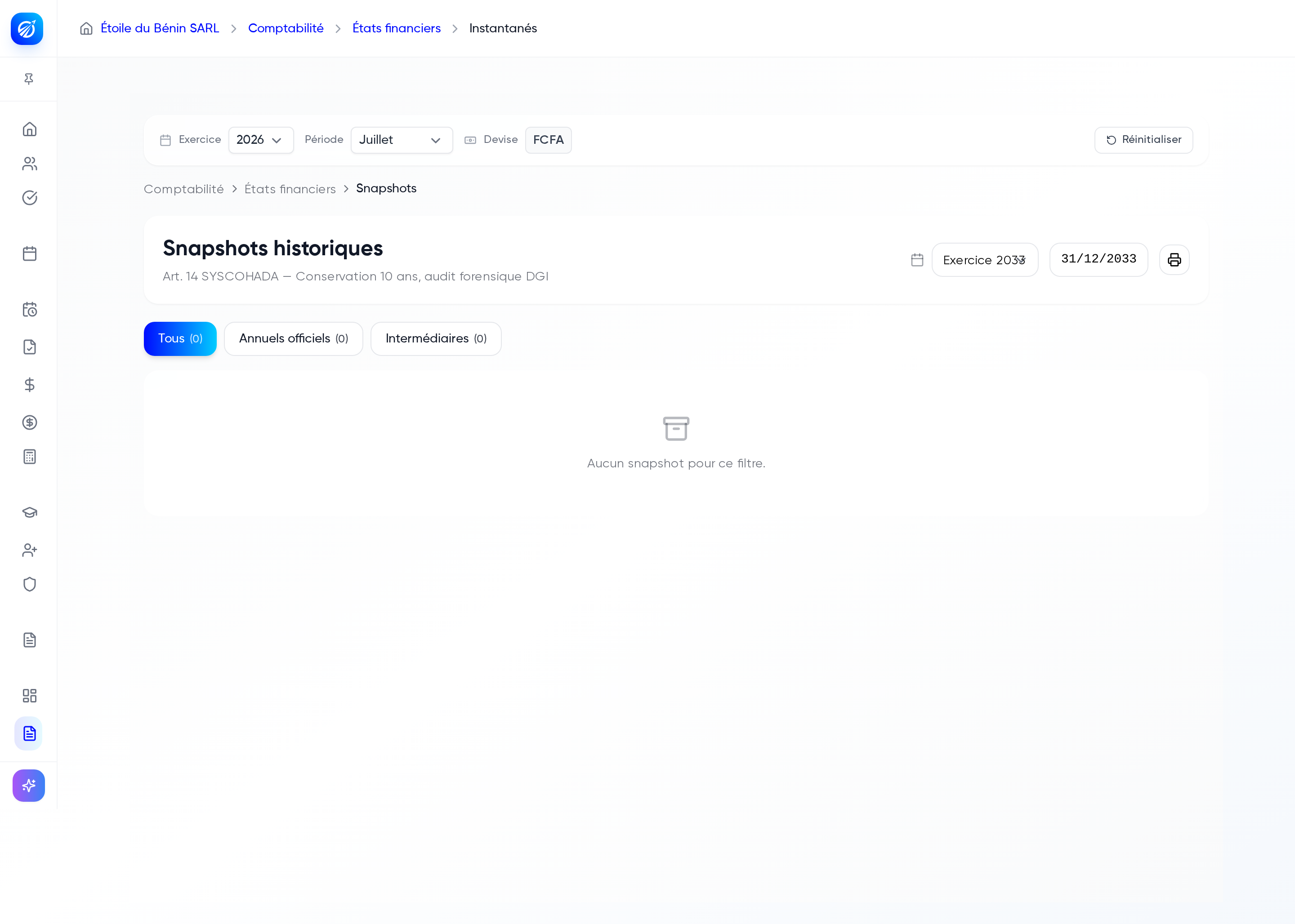 Page Snapshots historiques des états financiers avec le cadre Art. 14 SYSCOHADA et conservation 10 ans
Tenir vos registres obligatoires
Registre de paie
Le registre de paie s'exporte depuis le tableau de bord Conformité paie :
- Ouvrez la page Conformité paie (
/admin/compliance/paie). - Dans la section Registre de paie, dont le titre affiche la référence Art. 222 du Code du Travail, choisissez le Mois à exporter.
- Cliquez sur Exporter PDF.
L'écran indique la dernière période exportable et précise que le registre de paie est conservé pendant 10 ans conformément à la réglementation en vigueur. Si aucune période de paie n'a encore été clôturée, l'export est indisponible.
Registre du personnel
- Dans le menu latéral, ouvrez la catégorie Documents & Rapports.
- Cliquez sur Registre du personnel.
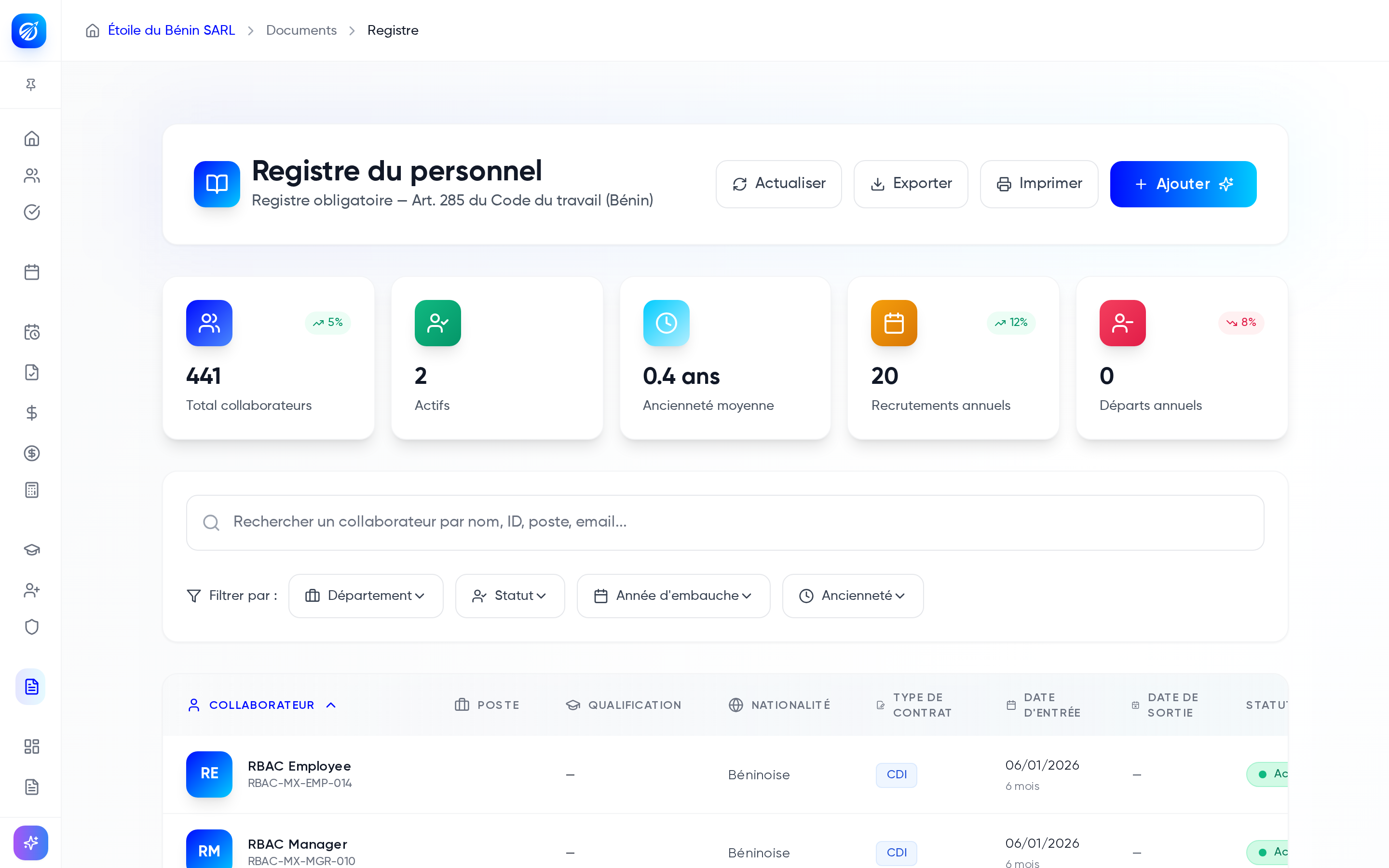 Registre du personnel avec la mention Registre obligatoire Art. 285 du Code du travail du Bénin, les statistiques et les filtres
L'écran porte la mention « Registre obligatoire », avec la référence affichée Art. 285 du Code du travail (Bénin). Vous pouvez filtrer la liste, consulter l'historique des modifications d'une fiche et exporter le registre complet. La tenue au quotidien du registre (filtres, actions, formats d'export) est détaillée dans Registre du personnel.
Suivre la piste d'audit des accès
Les changements de rôles et d'accès de vos utilisateurs sont eux aussi journalisés : le Journal d'audit des accès est décrit dans Protection des données.
Voir aussi
- Comptabilité SYSCOHADA : journal, grand livre et états financiers.
- Déclarations : générer les déclarations qui alimentent ces archives.