La déclaration unique sur salaires
La déclaration unique sur salaires regroupe dans un seul écran les quatre sous-formulaires déposés ensemble chaque mois sur eservices.impots.bj :
| Onglet | Formulaire | Contenu |
|---|---|---|
| CNSS | SIGTAS 6 | Récapitulatif des cotisations sociales. |
| Annexe DGI-CNSS | SIGTAS 7 | Détail nominatif des salariés. |
| Annexe RIRF | SIGTAS 8 | Détail des retenues. |
| IRPP-TS | SIGTAS 9 | Récapitulatif de l'impôt sur les traitements et salaires. |
Tous les montants sont calculés par PaieNova à partir de vos bulletins de paie (voir Paie). Pour les barèmes et les textes en vigueur, référez-vous à impots.bj et cnss.bj.
La liste des déclarations
Ouvrez Déclarations, puis cliquez sur la carte Action du mois (ou la carte CNSS, ITS ou VPS de la grille mensuelle). L'écran liste vos déclarations uniques, avec un filtre par année et des cartes de statistiques. Chaque carte de déclaration indique la référence, la période, l'échéance et le statut.
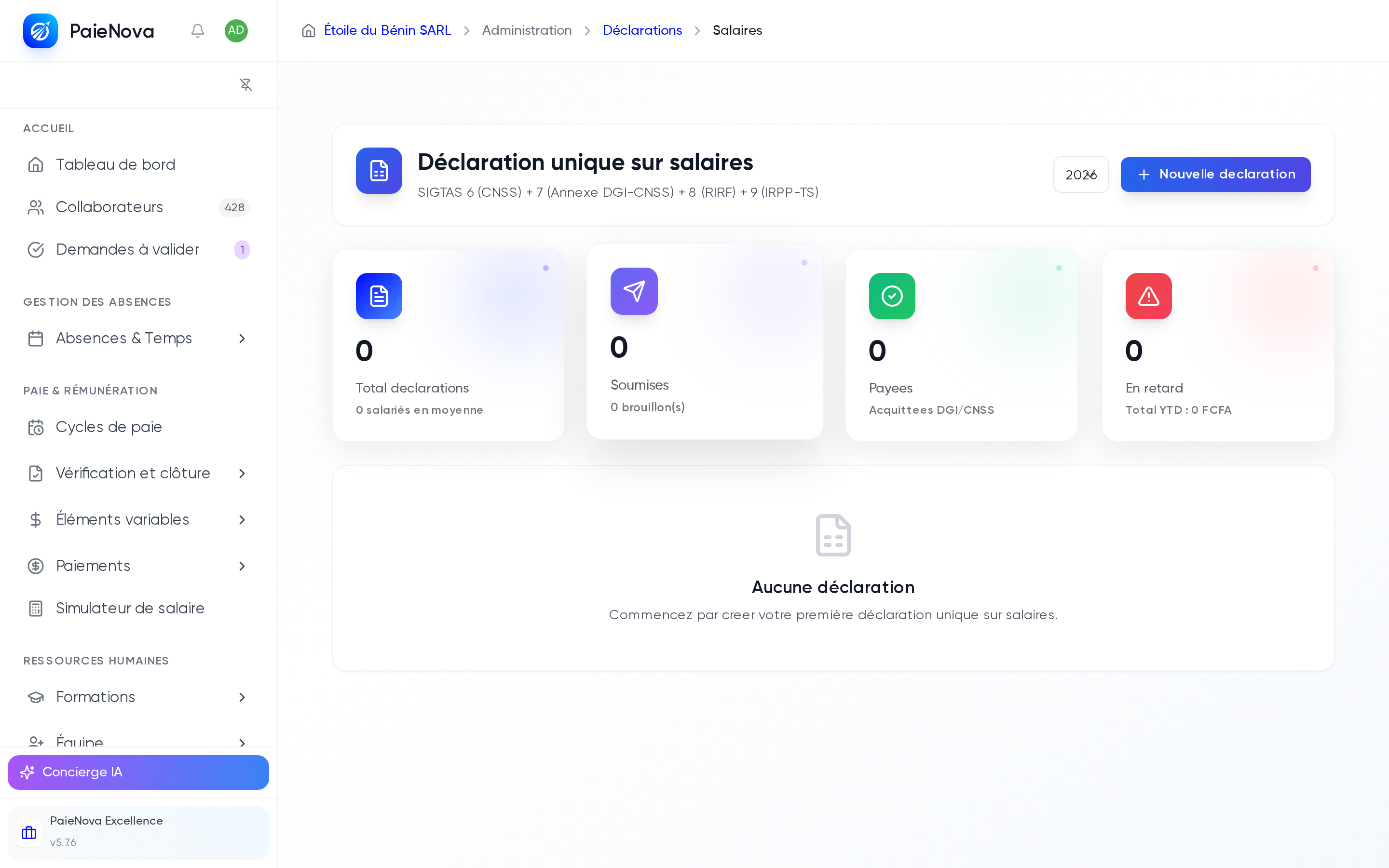 Liste des déclarations uniques sur salaires avec les cartes de statistiques, le filtre par année et le bouton Nouvelle déclaration
Créer la déclaration du mois
- Depuis la liste, cliquez sur Nouvelle déclaration.
- PaieNova crée la déclaration du mois en cours et calcule les montants à partir de votre paie.
- La déclaration apparaît dans la liste avec sa référence. Cliquez dessus pour ouvrir la fiche.
Bon à savoir : lorsque vous clôturez votre paie mensuelle, les quatre fichiers officiels sont générés automatiquement, sans action de votre part. Vous les retrouvez directement sur la fiche de la déclaration.
La fiche de la déclaration
La fiche affiche la référence, la période, l'échéance, le statut et les indicateurs clés (salariés, montants en FCFA). Elle est organisée en quatre onglets, un par sous-formulaire SIGTAS.
Pour chaque formulaire, un panneau présente :
- l'état du fichier (généré, édité, soumis) et ses métadonnées (version, taille, empreinte, date de génération) ;
- les actions Générer, Télécharger, Éditer et Soumettre ;
- l'historique des versions, consultable en ligne.
Générer et télécharger les fichiers officiels
- Cliquez sur Régénérer les 4 fichiers pour produire d'un coup les quatre fichiers officiels. Le SIGTAS 6 et le SIGTAS 9 sont des fichiers .xlsx ; le SIGTAS 7 et le SIGTAS 8 sont des fichiers .xlsm dont les macros officielles sont préservées.
- Téléchargez chaque fichier depuis son panneau, ou cliquez sur Tout télécharger (ZIP) pour récupérer une archive complète.
- Déposez ensuite les fichiers sur eservices.impots.bj. PaieNova prépare les fichiers ; le dépôt en ligne reste effectué par vous.
Corriger une ligne nominative
Les annexes nominatives (SIGTAS 7 et SIGTAS 8) peuvent être ajustées sans quitter PaieNova :
- Dans le panneau du formulaire, cliquez sur Éditer.
- L'éditeur affiche les lignes de l'annexe, avec une recherche par salarié.
- Modifiez la cellule concernée. Les contrôles de cohérence s'appliquent en temps réel.
- Enregistrez : la correction est conservée côté serveur.
- Régénérez le fichier officiel pour qu'il intègre vos corrections. Chaque régénération crée une nouvelle version, l'historique reste consultable.
Suivre le statut jusqu'au paiement
- Une fois le dépôt effectué sur le portail officiel, revenez sur la fiche et cliquez sur Soumettre : la déclaration passe au statut « Soumise ».
- Après règlement, marquez la déclaration comme payée. Elle passe au statut « Payée » et vos indicateurs du hub se mettent à jour.
La modification directe des montants globaux n'est pas possible : la déclaration est recalculée depuis la paie. Si un montant est erroné, corrigez la paie ou la ligne nominative concernée, puis régénérez.
Ce qui reste à venir
Bientôt Le dépôt en ligne automatique sur les portails DGI et CNSS n'est pas encore disponible : le bouton Soumettre trace votre dépôt dans PaieNova, il ne transmet rien à l'administration.