Bulletins de salaire
L'écran Vérification des bulletins vous permet de consulter, vérifier et valider les bulletins de paie avant leur distribution. Ouvrez Paie > Vérifier les bulletins.
 Page Vérification des bulletins avec les indicateurs, les filtres, l'historique et la liste des bulletins du mois
Le workflow d'un bulletin
Chaque bulletin suit ce parcours :
| Statut | Signification |
|---|---|
| Brouillon | Bulletin généré, pas encore soumis à vérification |
| En attente de validation | Bulletin à vérifier |
| Validé | Bulletin approuvé, prêt pour la distribution |
| Rejeté | Bulletin refusé, à corriger (le motif est enregistré) |
| Envoyé | Bulletin distribué à l'employé |
Filtrer les bulletins
Combinez les filtres en haut de la liste :
- Recherche : par nom, matricule ou poste.
- Période : mois et année (l'année courante et les trois précédentes).
- Statut : Tous les statuts, Brouillon, En attente de validation, Validé, Rejeté, Envoyé.
- Département : la liste reprend les départements de votre entreprise.
Le compteur affiche le nombre de résultats par rapport au total de la période.
Vérifier un bulletin
- Cliquez sur un bulletin pour ouvrir son panneau de détail : identité de l'employé (matricule, poste, département, type de contrat), période, rubriques (rémunérations, cotisations salariales et patronales, déductions, impôt), heures supplémentaires, net à payer.
- Les alertes détectées automatiquement (avertissement, erreur, information) s'affichent sur le bulletin, avec une suggestion et la référence légale quand c'est pertinent.
- Validez ou rejetez depuis le détail ou depuis la liste.
Valider un bulletin
- Cliquez sur Valider sur le bulletin concerné.
- Une fenêtre de confirmation récapitule l'employé et le montant net.
- Confirmez. Un message « Bulletin de [nom] validé avec succès » s'affiche.
Valider par lot
- Cochez les bulletins à valider dans la liste.
- Cliquez sur Valider la sélection.
- La confirmation affiche le montant total net de la sélection. Confirmez.
Le résultat détaille le nombre de bulletins validés et les éventuelles erreurs.
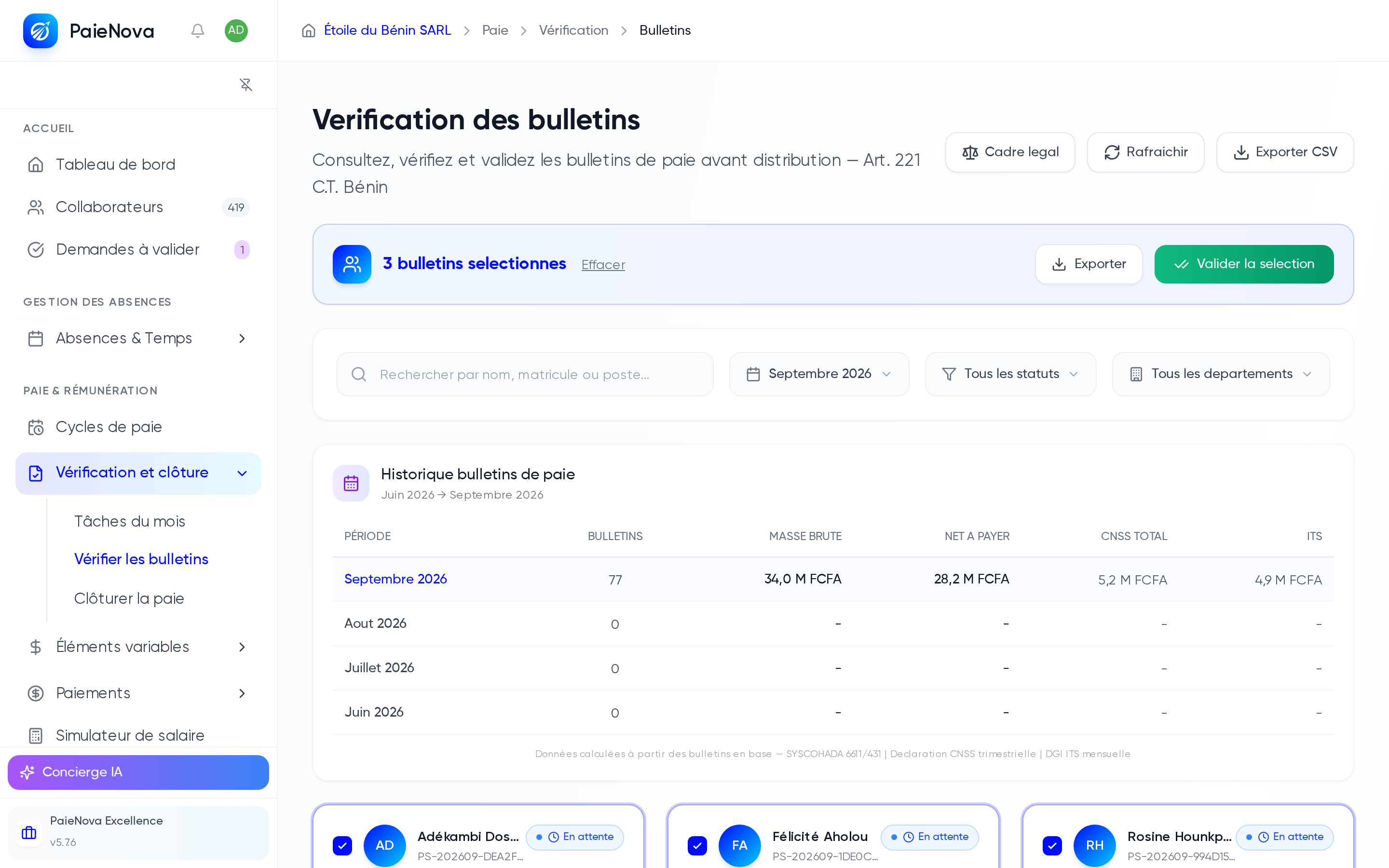 Sélection multiple de bulletins avec la barre d'actions par lot proposant Exporter et Valider la sélection
Rejeter un bulletin avec motif
- Cliquez sur Rejeter sur le bulletin concerné.
- Saisissez le Motif du rejet : 10 caractères minimum, 500 maximum. Décrivez la raison (erreur de calcul, données manquantes, etc.).
- Confirmez. Le bulletin passe au statut Rejeté.
Le motif est conservé et visible par la personne en charge de la correction.
Cette action est réservée aux rôles habilités à la validation (RH, comptabilité, finance) ; le propriétaire du compte n'est pas validateur (séparation des tâches, voir « Qui peut valider ou rejeter ? » plus bas).
Exporter en CSV
Le bouton Exporter télécharge la liste filtrée au format CSV : matricule, nom, poste, département, période, salaire de base, heures supplémentaires, brut, CNSS salariale et patronale, ITS, déductions, net à payer et statut. Le fichier est nommé d'après le mois et l'année affichés.
Qui peut valider ou rejeter ?
La validation et le rejet sont réservés aux rôles RH, comptabilité, finance et administration. Sans le droit requis, l'action est bloquée avec le message « Vous n'avez pas les droits pour valider un bulletin ». Le propriétaire du compte est volontairement exclu de la validation bulletin par bulletin : il approuve le cycle globalement (séparation des tâches, voir Cycle de paie).
Bon à savoir
- Le bouton Cadre légal affiche un rappel des obligations du Code du Travail béninois liées aux salaires et aux bulletins.
- Les indicateurs en haut de page (masse salariale brute, charges patronales, charges salariales, total net à payer) sont recalculés à partir des bulletins affichés.
- Une fois tous les bulletins vérifiés, passez à la clôture de la paie.