Primes
L'écran Primes & Éléments Variables regroupe les primes et indemnités d'un côté, les déductions de l'autre. Ces éléments sont appliqués automatiquement sur les bulletins de paie des cycles qui les incluent. Ouvrez Paie > Primes et déductions.
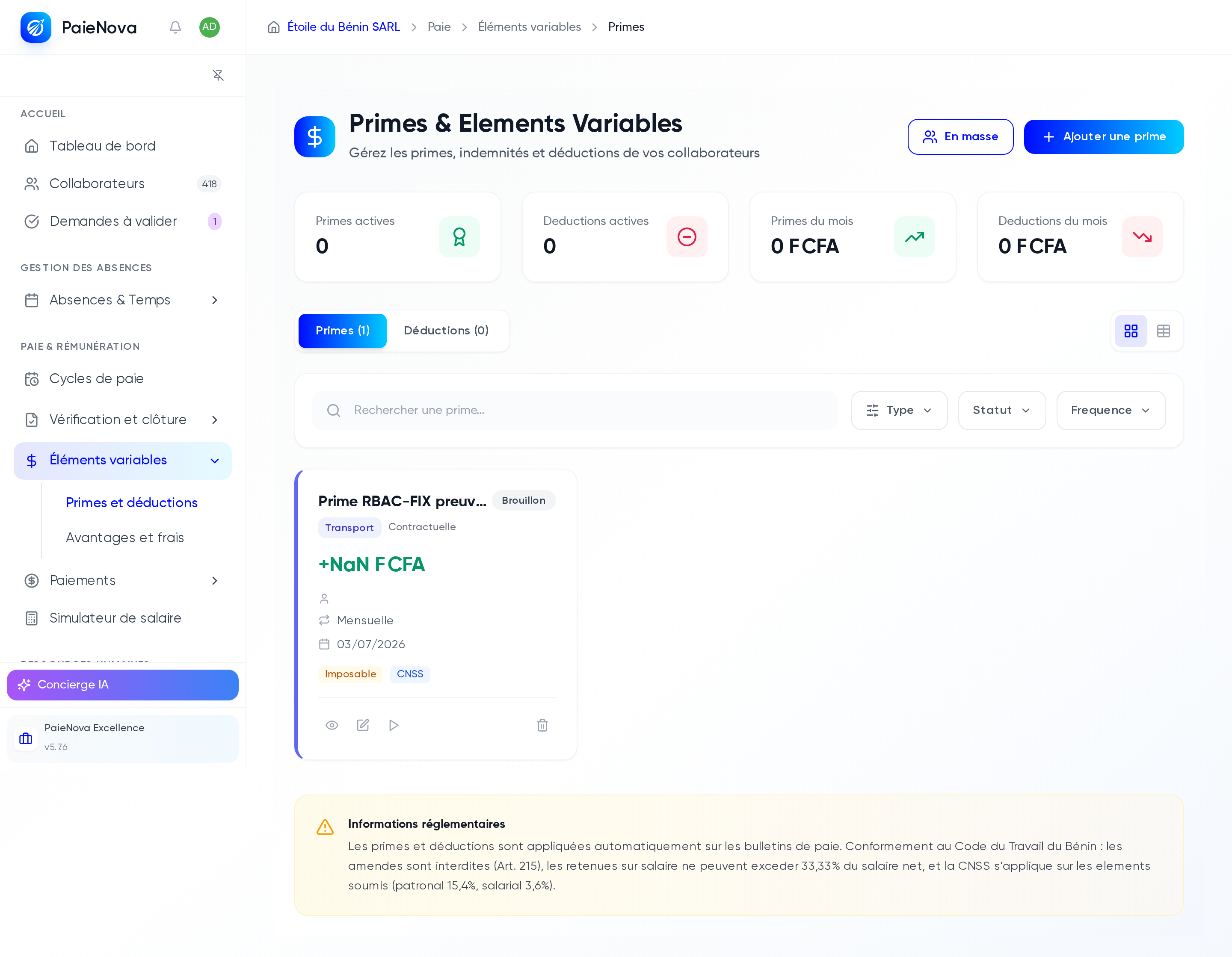 Page Primes et Éléments Variables, onglet Primes en vue cartes avec les statistiques du mois
Deux onglets, deux vues
- Primes et Déductions : deux onglets avec le nombre d'éléments de chacun.
- Vue cartes ou vue tableau : basculez avec les icônes à droite des onglets.
- Des statistiques de synthèse s'affichent en haut de page.
- Des filtres permettent de restreindre la liste (recherche et critères propres à chaque onglet).
Ajouter une prime
- Dans l'onglet Primes, cliquez sur Ajouter une prime.
- Renseignez le formulaire : bénéficiaire, type, montant, fréquence, période d'application.
- Enregistrez. La prime apparaît dans la liste avec son statut.
Les types de primes disponibles couvrent notamment : Performance, Ancienneté, Transport, Logement, Restauration, Heures supplémentaires, Commission, Fin d'année, Exceptionnelle, Risque / Pénibilité, Familiale, Représentation, Technologie, Assiduité, Production, Rétention.
Attribuer en masse
Pour attribuer la même prime à plusieurs collaborateurs d'un coup :
- Dans l'onglet Primes, cliquez sur En masse.
- Choisissez la prime et le périmètre (par exemple un département).
- Confirmez : une prime est créée pour chaque collaborateur concerné.
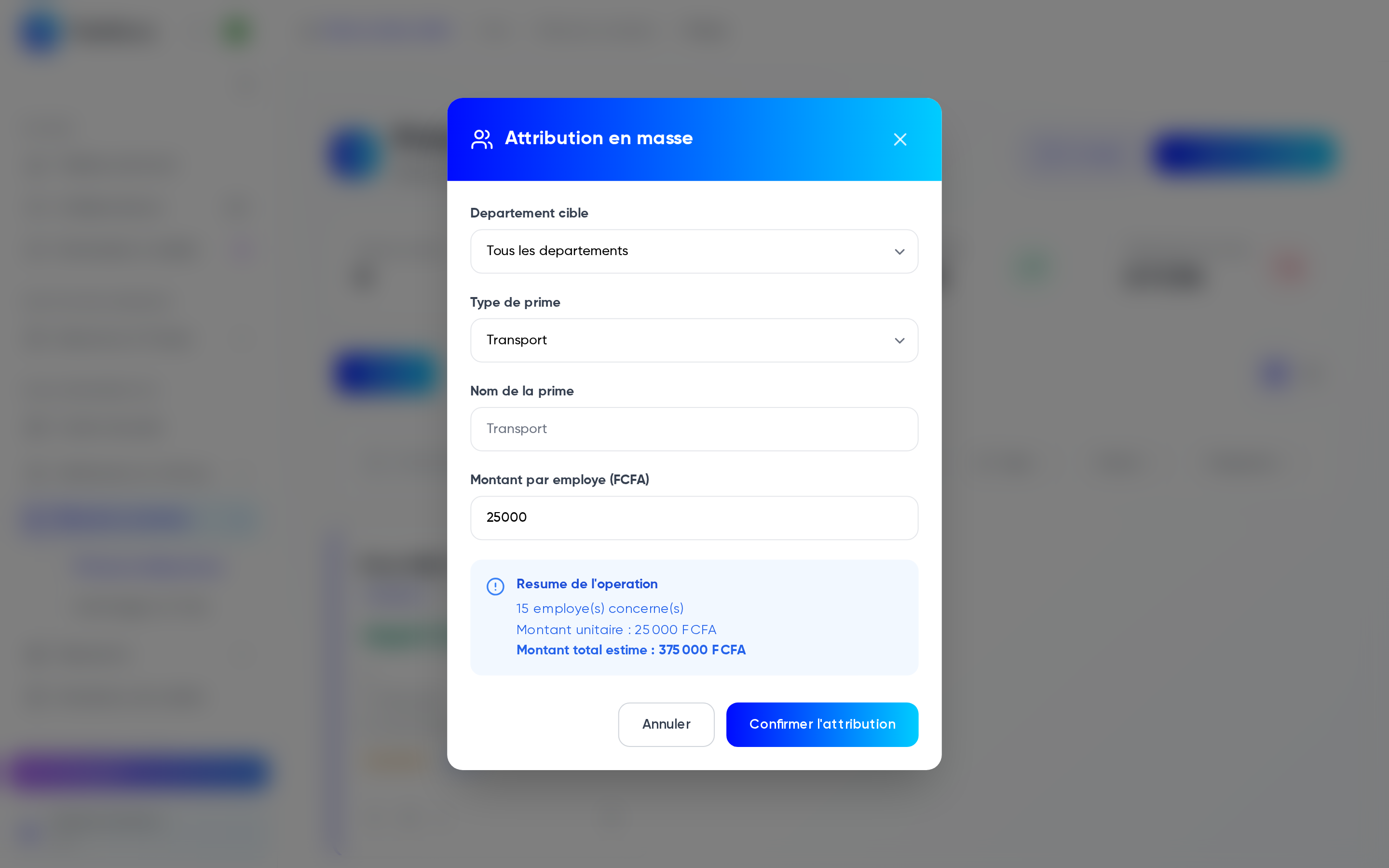 Modale d'attribution en masse avec le département cible, le type de prime, le montant par employé et le résumé de l'opération
Ajouter une déduction
- Passez sur l'onglet Déductions, puis cliquez sur Ajouter une déduction.
- Renseignez le formulaire : collaborateur, type, montant, échéancier.
- Enregistrez.
Les types de déductions disponibles : CNSS, ITS (Impôt), Avance sur salaire, Prêt, Absence, Saisie sur salaire, Cotisation syndicale, Assurance, Épargne, Personnalisée. Chaque déduction porte une priorité (Obligatoire légale, Ordonnée par le tribunal, Contractuelle, Volontaire, Initiée par l'employeur) qui détermine l'ordre d'application sur le bulletin.
Les statuts
| Statut d'une prime | Signification |
|---|---|
| Brouillon | Créée, pas encore active |
| En attente | Soumise à approbation |
| Active | Appliquée sur les bulletins |
| Suspendue | Temporairement désactivée |
| Expirée | Période d'application terminée |
| Annulée | Retirée définitivement |
| Statut d'une déduction | Signification |
|---|---|
| Brouillon | Créée, pas encore active |
| Active | Prélevée sur les bulletins |
| Suspendue | Temporairement désactivée |
| Terminée | Échéancier soldé |
| En retard | Échéance non honorée |
| Annulée | Retirée définitivement |
Depuis la carte ou la ligne du tableau, vous pouvez voir le détail (avec l'historique des changements de statut), modifier, activer, suspendre, annuler (déductions) ou supprimer un élément.
Bon à savoir
- Un encart « Informations réglementaires » en bas de page rappelle les règles du Code du Travail béninois applicables aux primes et retenues sur salaire (interdiction des amendes, plafond des retenues, assujettissement CNSS). Pour les textes et taux en vigueur, consultez impots.bj et cnss.bj.
- Pour qu'une prime ou une déduction soit prise en compte dans un cycle, l'option correspondante (« Inclure les primes », « Inclure les déductions ») doit être cochée à la création du cycle. Voir Cycle de paie.
- Les avantages en nature se gèrent sur un écran distinct : voir Avantages.