Découvrir l'interface
Votre espace PaieNova s'organise autour d'un menu latéral (à gauche), d'un fil d'Ariane en haut de page et de raccourcis pratiques : notifications, menu profil et recherche rapide.
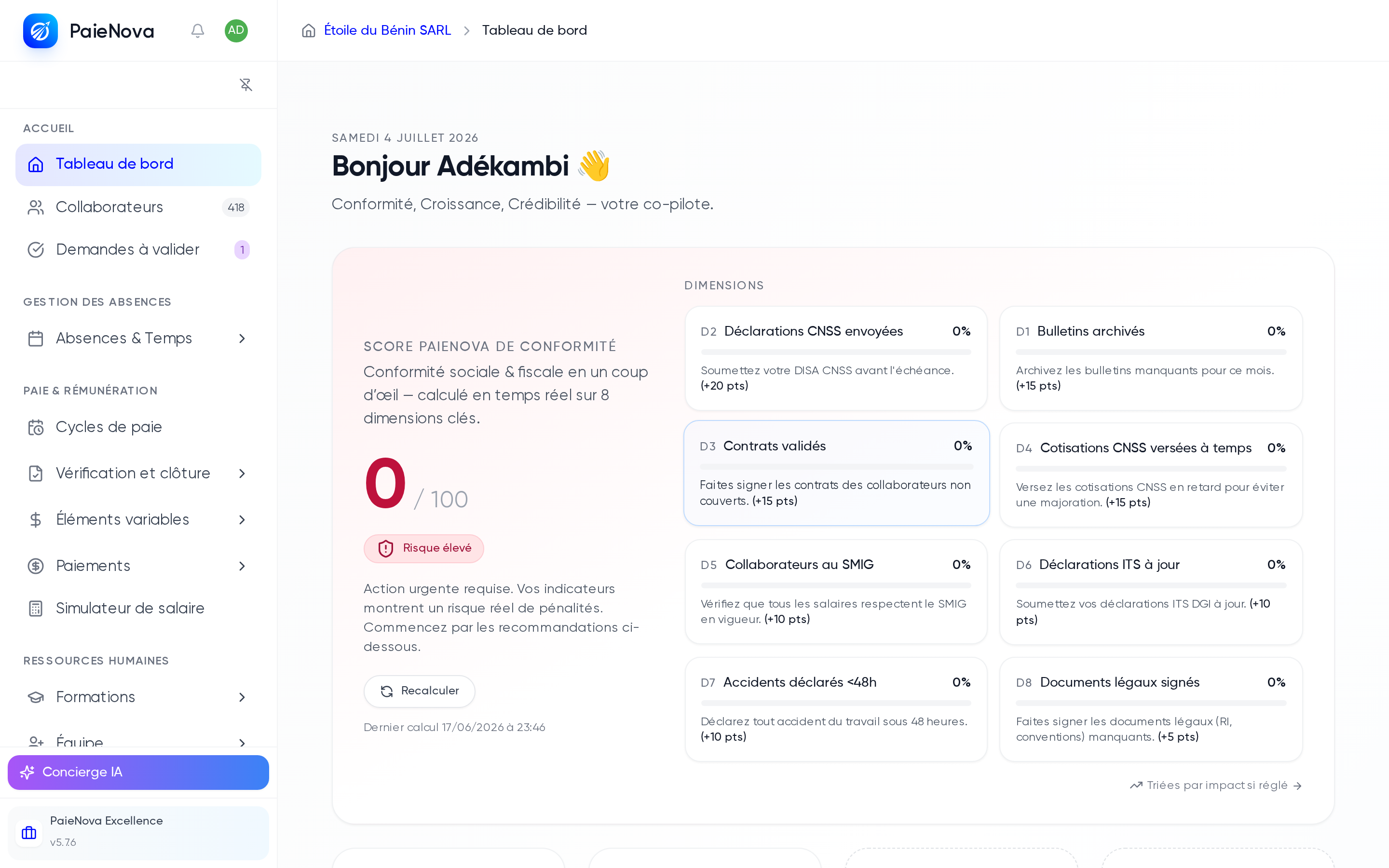 Vue d'ensemble de l'interface avec le menu latéral épinglé en mode étendu, le fil d'Ariane et le tableau de bord
Le menu de navigation
Le menu latéral regroupe toutes les fonctions de PaieNova en sept catégories.
Accueil
- Tableau de bord : vos indicateurs clés (voir Le tableau de bord).
- Collaborateurs : la liste de vos employés, avec le nombre d'employés en badge.
- Demandes à valider : les demandes en attente de votre validation, avec un compteur.
Gestion des absences
Le groupe Absences & Temps contient : Calendrier, Congés et absences, Feuilles de temps, Heures supplémentaires.
Paie & Rémunération
- Vérification et clôture : Tâches du mois, Vérifier les bulletins, Clôturer la paie.
- Éléments variables : Primes et déductions, Avantages et frais.
- Paiements : Modes de paiement des salaires, Acomptes et prêts, Transferts Mobile Money, Générer des fichiers de décaissement, Consulter les fichiers de décaissement.
- Simulateur de salaire.
Le détail de ces écrans est couvert dans la section Paie.
Ressources humaines
- Formations : Catalogue, Formations entreprise.
- Équipe : Annuaire, Organigramme, Dates importantes.
- Sécurité au travail.
Voir la section RH et employés.
Documents & Rapports
Documents collaborateurs, Documents entreprise, Modèles de documents, Chiffres clés & rapports, Registre du personnel.
Comptabilité
Les modules comptables sont organisés en six groupes : Essentiels, Rapports, Déclarations, Opérations, Analytique et Configuration (Journal, Grand Livre, Plan comptable, États financiers, TVA, Banque, Immobilisations, etc.). Les modules affichés dépendent de vos permissions. Voir la section Comptabilité SYSCOHADA.
Administration
- Déclarations : Vue d'ensemble, Salaires (mensuel), Prestations CNSS, Catalogue des formulaires, Déclarations annuelles, Archives. Voir Déclarations.
- Fiscalité : Référentiel fiscal.
- Conformité : voir Conformité.
- Paramètres de l'entreprise : Profil de l'établissement, Établissements, Facturation PaieNova, Accès et notifications. Voir Administration.
Concierge IA
En bas du menu, le bouton Concierge IA ouvre votre assistant réglementaire, disponible depuis n'importe quelle page. Voir IA Concierge.
Épingler ou réduire le menu
Sur ordinateur, le menu se réduit par défaut en une colonne d'icônes et s'étend au survol de la souris. Pour le garder ouvert en permanence :
- Survolez le menu pour l'étendre.
- Cliquez sur l'icône d'épingle (Épingler la sidebar).
Cliquez à nouveau (Détacher la sidebar) pour revenir au mode réduit. Sur mobile, le menu s'ouvre en plein écran via le bouton de menu en haut à gauche.
La recherche rapide
Appuyez sur Ctrl+K (ou Cmd+K sur Mac) depuis n'importe quelle page pour ouvrir la recherche rapide.
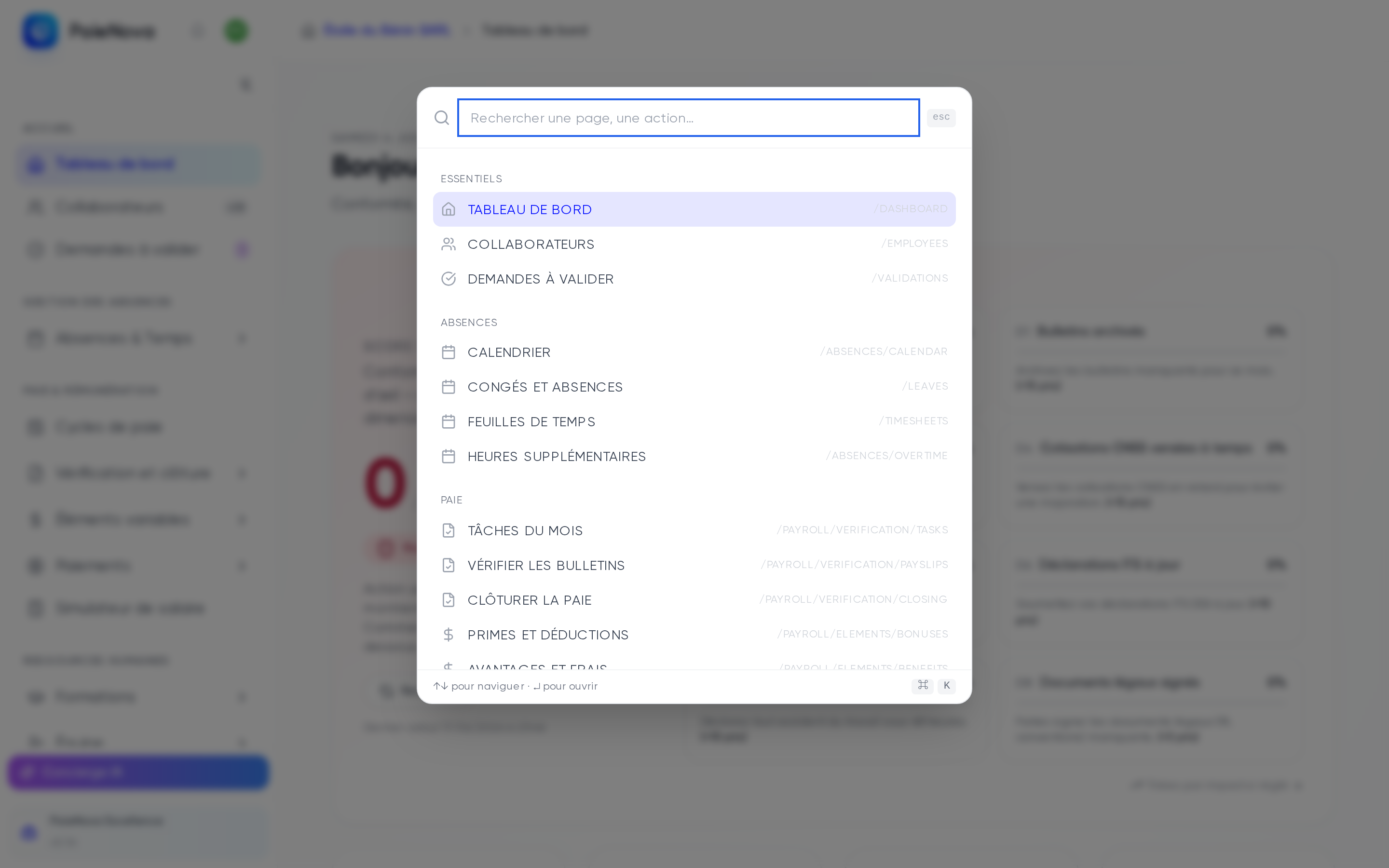 Palette de recherche rapide ouverte avec le champ « Rechercher une page, une action… » et les sections Essentiels, Absences et Paie
- Tapez le nom d'une page ou d'une action dans le champ Rechercher une page, une action….
- Naviguez dans les résultats avec les flèches haut et bas.
- Appuyez sur Entrée pour ouvrir la page, ou Échap pour fermer.
Les notifications
La cloche en haut du menu latéral ouvre le centre de notifications, avec deux onglets : Alertes et Notifications.
Pour la vue complète, ouvrez la page Notifications :
- Les éléments non lus sont surlignés et marqués d'un point bleu. Cliquez sur un élément pour le marquer comme lu.
- Le bouton Tout marquer comme lu vide le compteur en une fois.
- Chaque onglet affiche son compteur ; un état vide affiche « Aucune alerte » ou « Aucune notification ».
Le menu profil
Cliquez sur votre avatar (en haut du menu latéral) pour ouvrir le menu de compte :
- Mon profil : votre fiche personnelle.
- Paramètres : les paramètres de l'entreprise (voir Administration).
- Aide & Support : la page d'aide (voir Obtenir de l'aide).
- Se déconnecter.
La page Mon profil
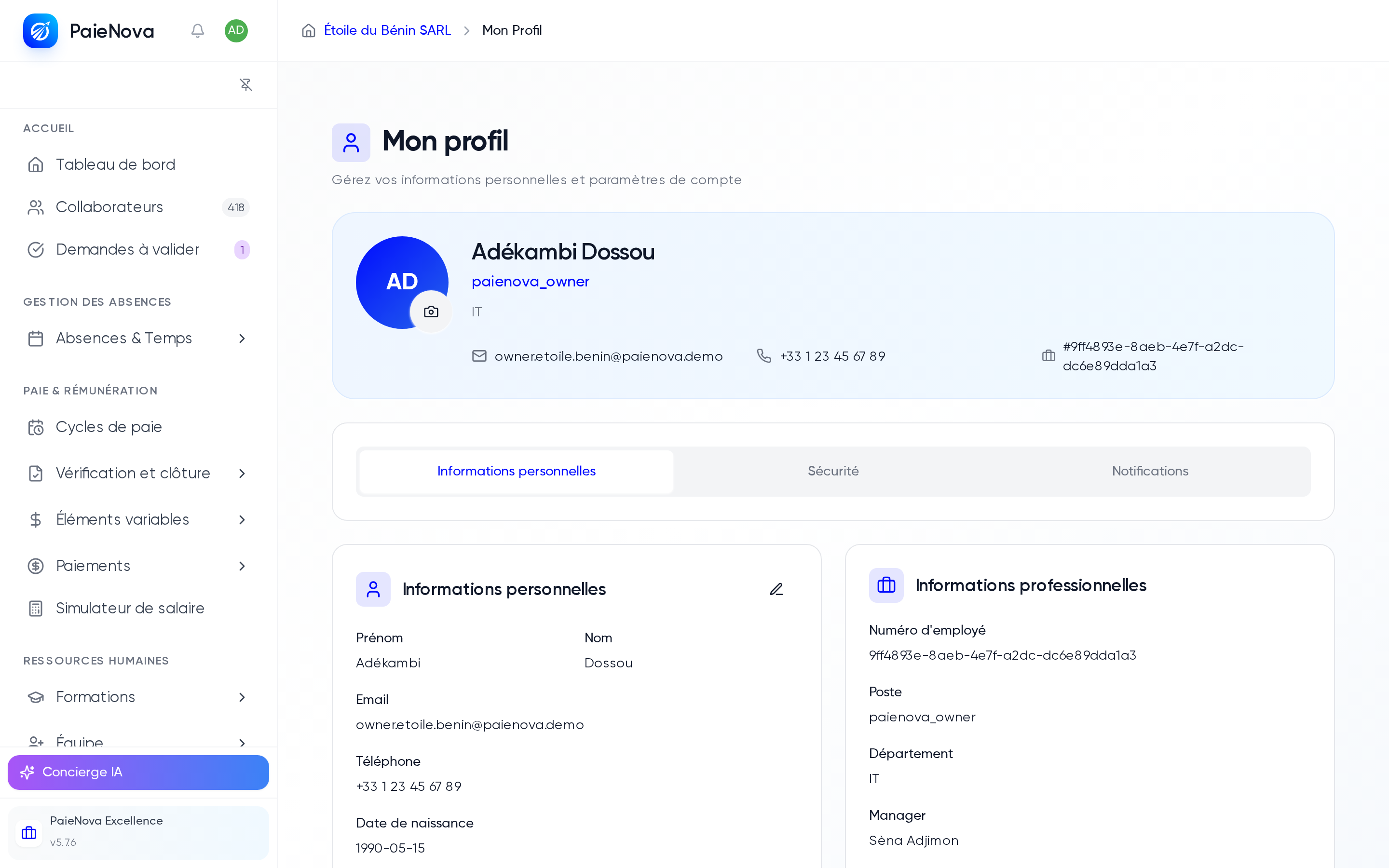 Page « Mon profil » avec les onglets Informations personnelles, Sécurité et Notifications
La page Mon profil présente votre photo (initiales par défaut), votre poste et vos coordonnées, avec trois onglets :
- Informations personnelles : consultez et modifiez vos informations (bouton crayon, puis Annuler ou l'enregistrement).
- Sécurité : changement de mot de passe (mot de passe actuel, nouveau mot de passe, confirmation).
- Notifications : vos préférences de notification (email, SMS).
Expiration de session
Par sécurité, une fenêtre Votre session expire bientôt apparaît après une période d'inactivité, avec un compte à rebours. Choisissez de prolonger la session ou de vous déconnecter ; sans action de votre part, la déconnexion est automatique à la fin du décompte.