Configurer votre entreprise
Après la vérification de votre email, PaieNova vous guide dans un assistant de configuration en 4 étapes : informations de l'entreprise, configuration de la paie, premier employé, puis aperçu du bulletin. Une barre de progression en haut de page indique où vous en êtes. Vous pouvez revenir en arrière à tout moment avec le bouton Précédent.
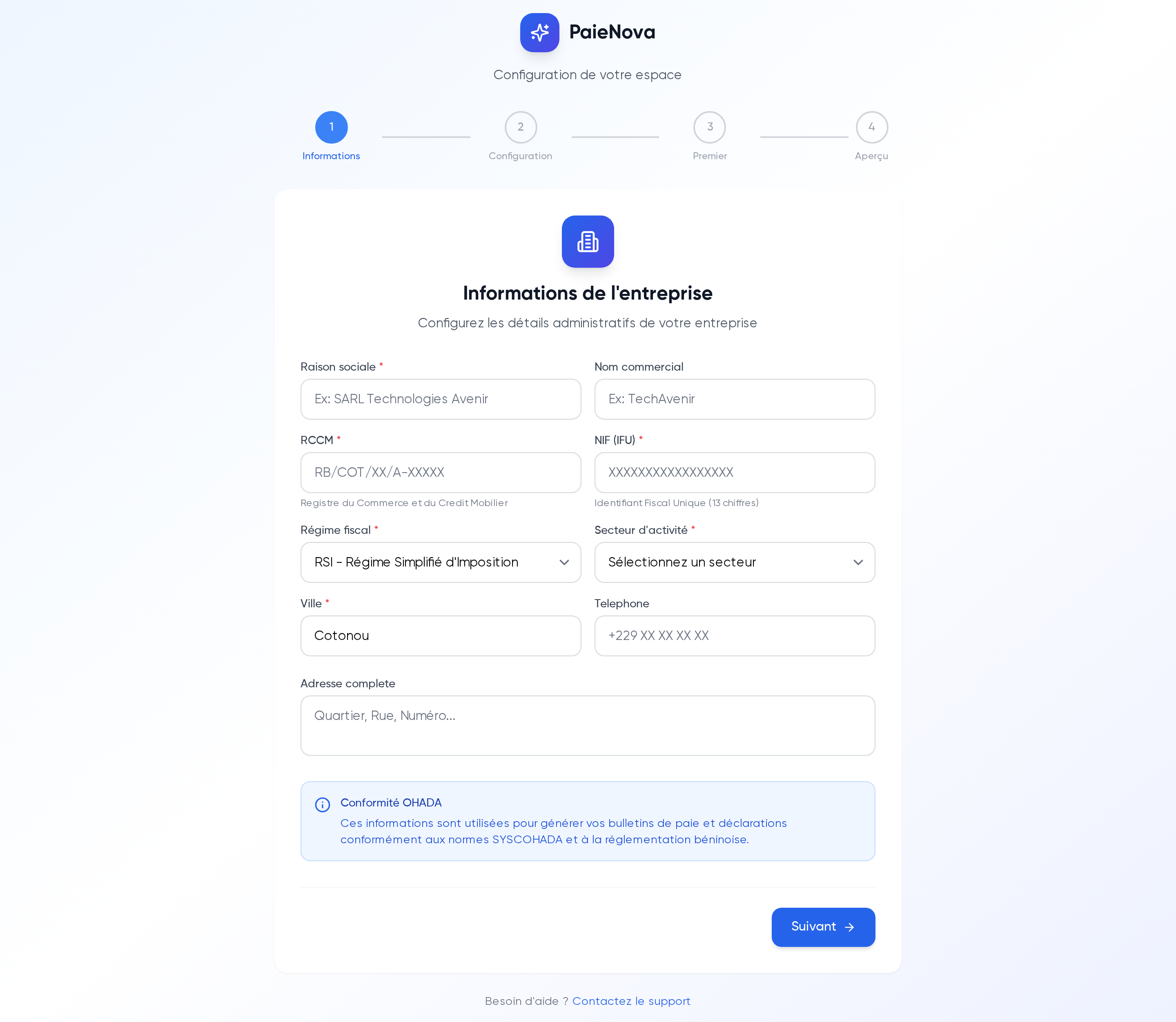 Assistant de configuration, étape 1 « Informations de l'entreprise » avec la barre de progression en 4 étapes
Étape 1 : Informations de l'entreprise
Ces informations sont utilisées pour générer vos bulletins de paie et vos déclarations conformément aux normes SYSCOHADA et à la réglementation béninoise.
Renseignez :
| Champ | Obligatoire | Remarque |
|---|---|---|
| Raison sociale | Oui | Exemple : SARL Technologies Avenir. |
| Nom commercial | Non | Le nom sous lequel votre entreprise est connue. |
| RCCM | Oui | Registre du Commerce et du Crédit Mobilier (format RB/COT/XX/A-XXXXX au Bénin). |
| NIF (IFU) | Oui | Identifiant Fiscal Unique (13 chiffres). |
| Régime fiscal | Oui | RSI (Régime Simplifié d'Imposition), RNI (Régime du Réel Normal) ou Régime Forfaitaire. |
| Secteur d'activité | Oui | Sélectionnez dans la liste proposée. |
| Ville | Oui | Cotonou par défaut. |
| Téléphone | Non | Format +229 XX XX XX XX. |
| Adresse complète | Non | Quartier, rue, numéro. |
Cliquez sur Suivant pour continuer.
Étape 2 : Configuration de la paie
Cette étape paramètre les règles de calcul de la paie de votre entreprise :
- Convention collective : la Convention Interprofessionnelle du Bénin est proposée par défaut. D'autres conventions sectorielles sont disponibles dans la liste.
- Périodicité de paie : Mensuelle, Bi-mensuelle ou Hebdomadaire.
- Jour de paie : du 1 au 28 du mois.
- Heures de travail / semaine.
- Majoration heures sup. (%).
- Cotisations CNSS : les champs Part patronale (%) et Part salariale (%) sont pré-remplis avec des valeurs par défaut, que vous pouvez ajuster. Vérifiez les taux en vigueur auprès de la CNSS (cnss.bj) avant de valider.
Un encart rappelle que l'Impôt sur Traitements et Salaires (ITS) est calculé automatiquement selon les tranches du barème officiel. Pour le barème en vigueur, référez-vous à la DGI (impots.bj).
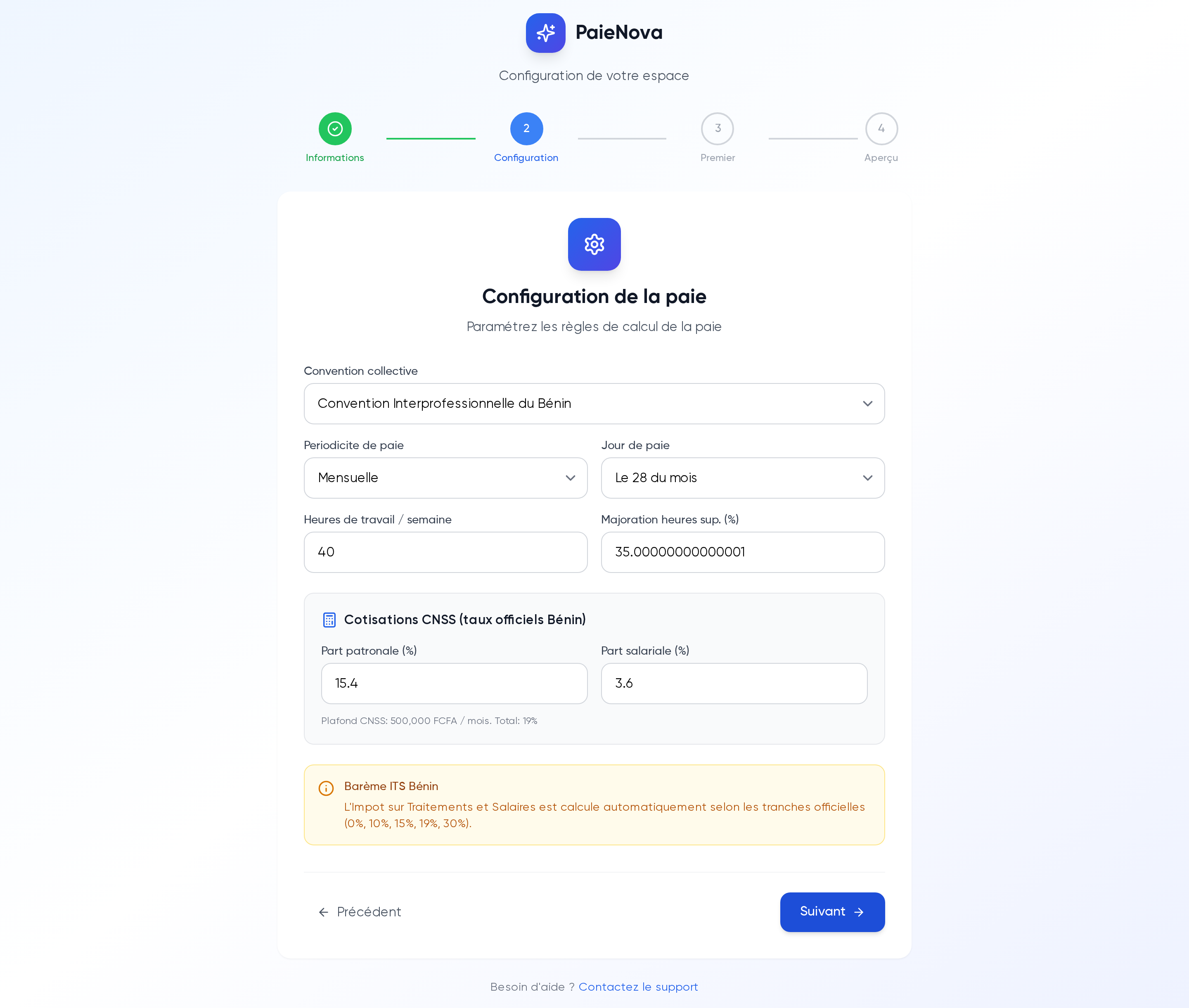 Étape 2 « Configuration de la paie » avec la convention collective, la périodicité et le bloc Cotisations CNSS
Étape 3 : Premier employé
L'assistant vous propose trois options :
- Ajouter un premier employé : créez manuellement le profil d'un employé avec les champs Prénom, Nom, Email, Téléphone, Poste, Département, Salaire de base (FCFA) et Date d'embauche.
- Importer depuis un fichier : importez vos employés via un fichier CSV ou Excel (glisser-déposer ou bouton Parcourir les fichiers).
- Passer cette étape : vous pourrez ajouter des employés plus tard depuis le menu Collaborateurs (voir RH et employés). Le bouton de navigation devient alors Continuer sans employé.
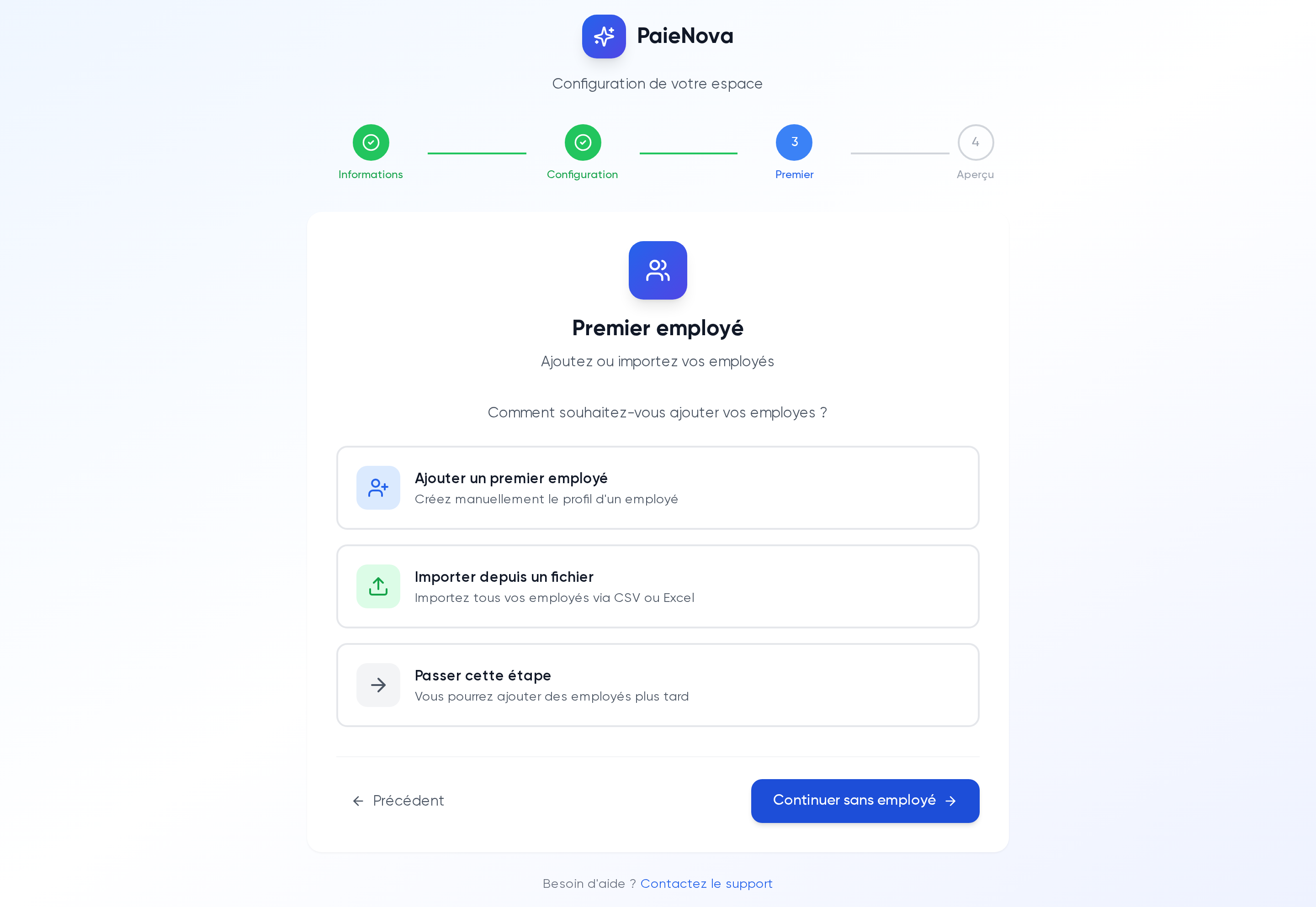 Étape 3 « Premier employé » avec les trois options : ajouter un premier employé, importer depuis un fichier ou passer cette étape
Étape 4 : Aperçu du bulletin
Votre espace est prêt. Cliquez sur Voir l'aperçu du bulletin pour découvrir à quoi ressemblera votre premier bulletin de paie.
L'aperçu de bulletin
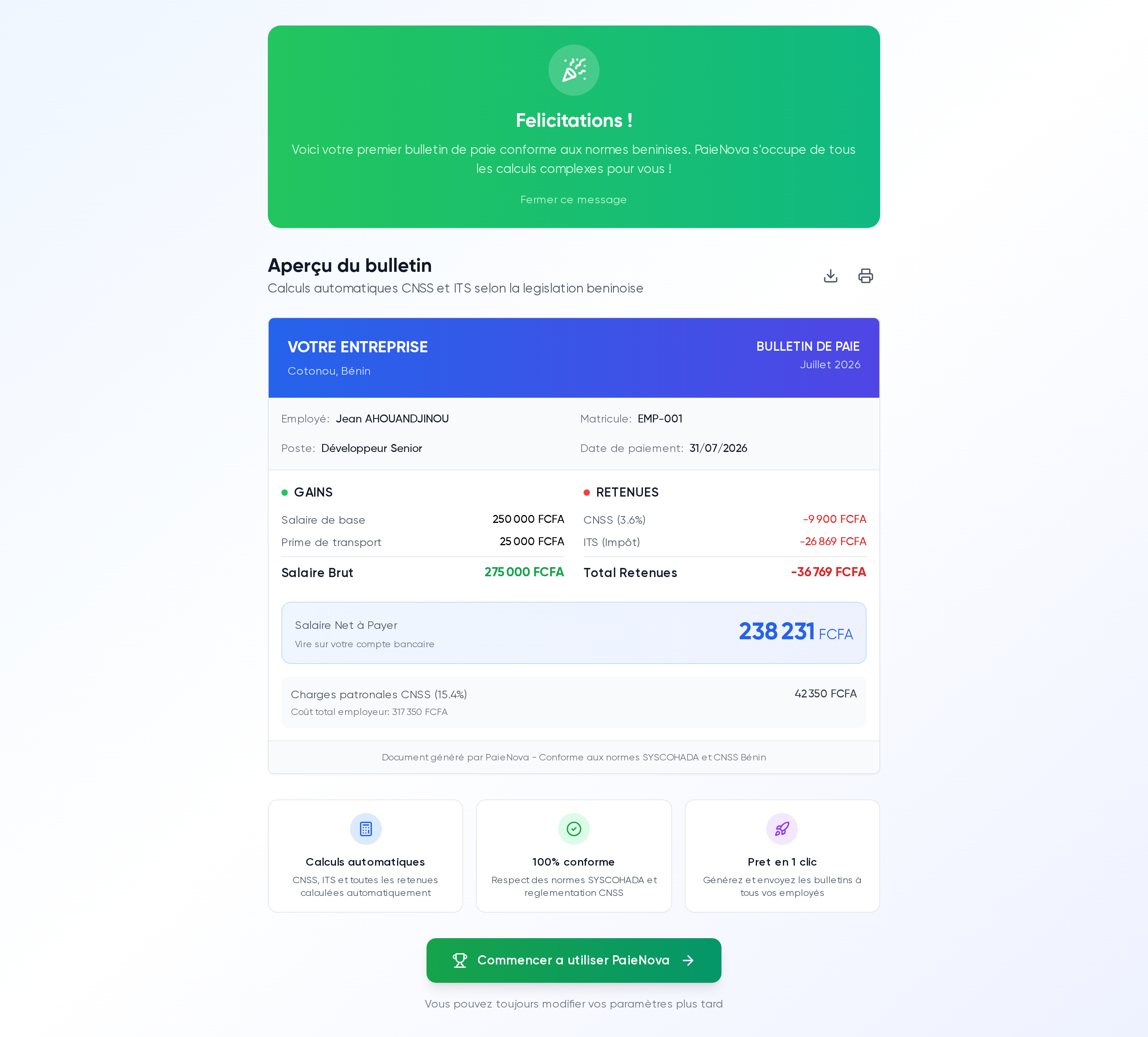 Aperçu du bulletin de paie de démonstration avec la bannière de félicitations, les gains, les retenues et le salaire net à payer
L'aperçu affiche un bulletin de démonstration construit à partir des informations saisies dans l'assistant (entreprise, employé, salaire de base). Il illustre la structure d'un bulletin PaieNova :
- L'en-tête avec la raison sociale, le RCCM, le NIF et la période.
- Les informations de l'employé : nom, matricule, poste, date de paiement.
- La colonne GAINS : salaire de base, prime de transport, salaire brut.
- La colonne RETENUES : cotisation CNSS salariale, ITS, total des retenues.
- Le Salaire Net à Payer, mis en avant.
- Les charges patronales CNSS et le coût total employeur.
Ce document est un aperçu pédagogique : les montants réels de vos bulletins seront calculés par le moteur de paie sur vos données (voir Paie).
Deux actions sont proposées en haut de page :
- Imprimer : lance l'impression du navigateur.
- Télécharger PDF Bientôt : le téléchargement PDF depuis cet aperçu n'est pas encore disponible.
Pour terminer, cliquez sur Commencer à utiliser PaieNova : vous arrivez sur votre tableau de bord. Vous pourrez toujours modifier vos paramètres plus tard.