Collaborateurs
La page Collaborateurs est le point d'entrée de la gestion RH : « Gérez tous vos collaborateurs et leurs données de paie ». Vous y consultez la liste complète, ajoutez de nouveaux collaborateurs, importez ou exportez en masse. Le nombre de collaborateurs actifs s'affiche en badge dans la barre latérale.
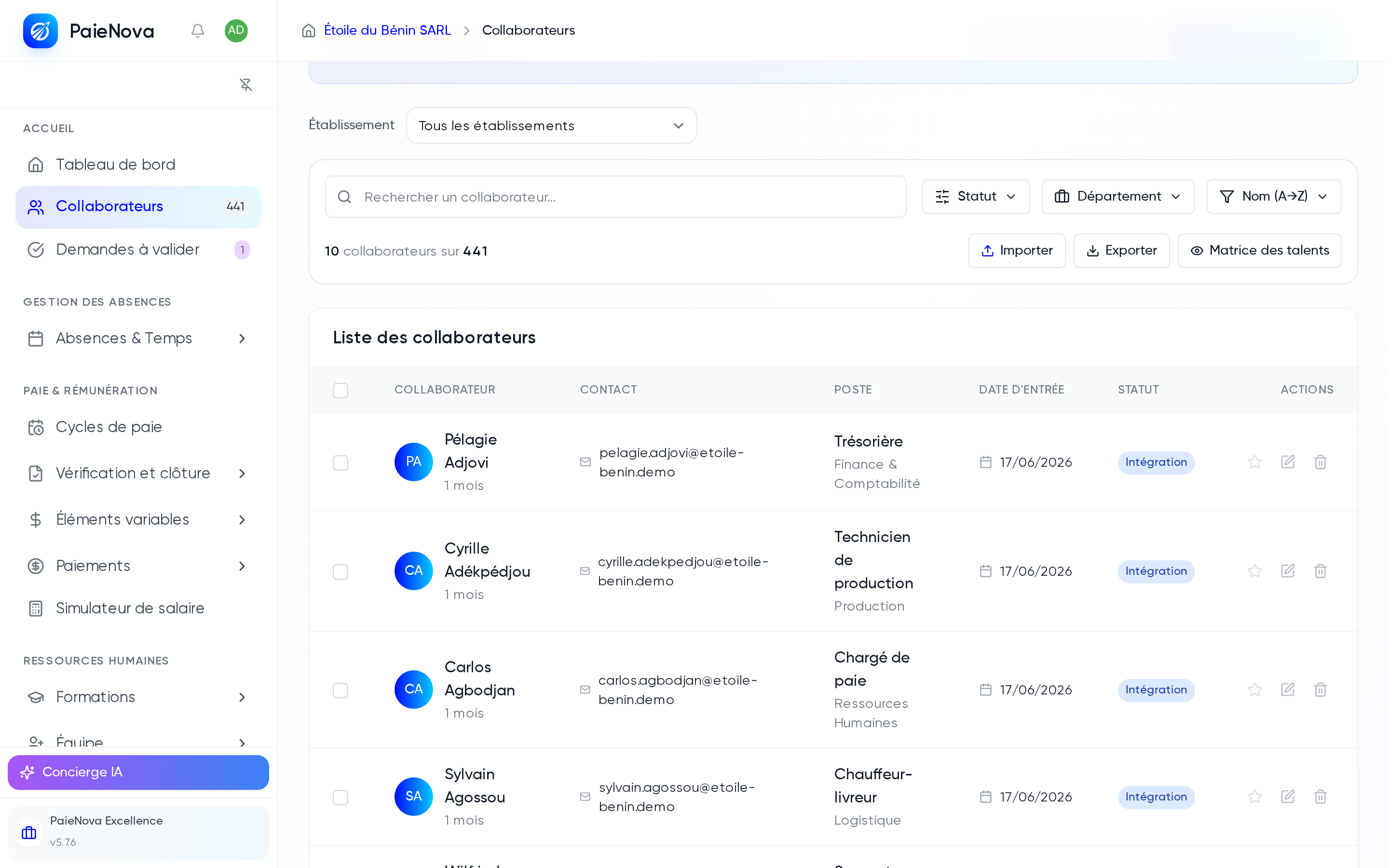 Page Collaborateurs avec la recherche, les filtres par statut et département et la liste des collaborateurs
Consulter la liste
Le tableau affiche les colonnes Collaborateur, Contact, Poste, Date d'entrée, Statut et Actions. Cliquez sur une ligne pour ouvrir la fiche du collaborateur.
Pour retrouver quelqu'un :
- Tapez un nom dans le champ Rechercher un collaborateur...
- Filtrez par Statut : Tous les statuts, Actifs, En intégration, En congé, Inactifs. Le nombre de collaborateurs par statut est indiqué dans le filtre.
- Filtrez par Département.
- Triez avec Trier par : Nom (A→Z), Nom (Z→A) ou par date d'embauche.
- Si votre entreprise compte plusieurs établissements, un filtre Établissement apparaît : choisissez « Tous les établissements » ou un établissement précis, l'établissement principal étant signalé par « (principal) ».
Chaque ligne propose les actions Modifier et Supprimer. Vous pouvez aussi cocher plusieurs lignes pour agir par lot. La suppression demande toujours une confirmation.
Ajouter un collaborateur
- Cliquez sur Ajouter un collaborateur. L'assistant s'ouvre en deux étapes : Identité & Contrat puis Options & Onboarding.
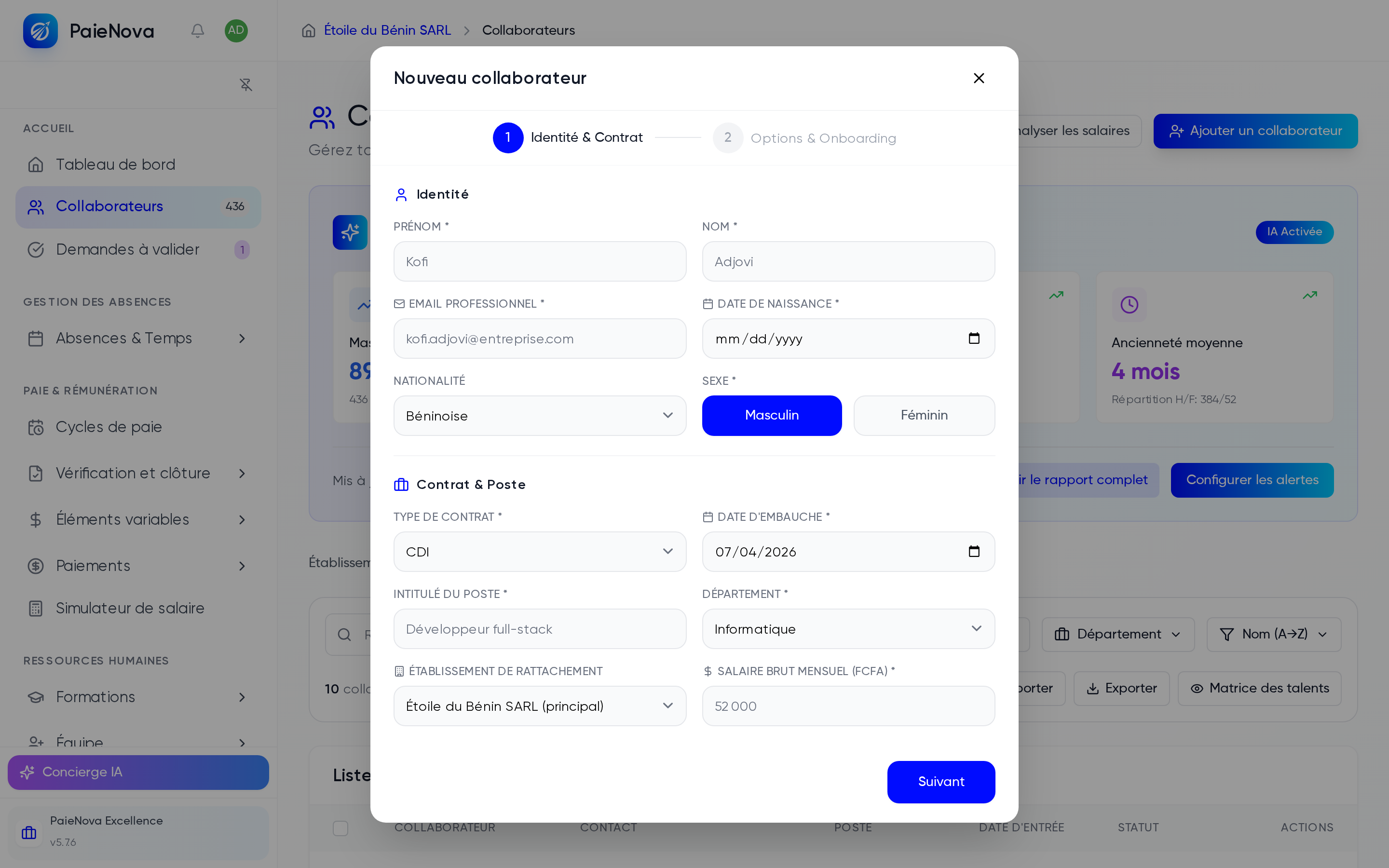 Assistant Nouveau collaborateur, étape Identité et Contrat avec le type de contrat et le salaire brut mensuel en FCFA
Étape 1 : Identité & Contrat
- Renseignez l'identité : Prénom, Nom, adresse email, Date de naissance, Nationalité, Sexe. Les champs marqués d'un astérisque sont obligatoires.
- Renseignez le contrat et le poste :
- Type de contrat : CDI, CDD, Stage ou Apprentissage.
- Date d'embauche, Intitulé du poste, Département, et l'établissement de rattachement si vous en avez plusieurs.
- Salaire brut mensuel (FCFA).
- Pour un CDD : la Durée du CDD (mois), plafonnée par l'assistant conformément au Code du travail.
Étape 2 : Options & Onboarding
- Activez si besoin la Période d'essai et sa Durée (mois).
- Complétez les Informations complémentaires : Numéro CNSS, Groupe sanguin, Contact d'urgence (nom et téléphone, par exemple +229 97 12 34 56).
- Saisissez les Avantages (FCFA / mois) : Transport, Logement, Autres primes.
- Choisissez le Rôle d'accès de l'utilisateur invité dans PaieNova : Employé, Gestionnaire RH, Manager, Comptable, ou Cumul de rôles avec des rôles additionnels à cocher. Ce rôle détermine ses droits d'accès dans l'application.
- Activez si vous le souhaitez le Self-onboarding : « Inviter le collaborateur à compléter son profil ». Un email d'activation lui sera envoyé pour renseigner lui-même ses informations personnelles, documents et coordonnées bancaires.
- Validez. L'écran de confirmation « [Prénom Nom] a été ajouté » affiche les documents générés automatiquement, consultables dans trois onglets : Contrat, CNSS et Bulletin.
Depuis cet écran, vous pouvez ajouter un autre collaborateur ou ouvrir directement la fiche du nouveau venu.
:::info Limite du plan Chaque plan d'abonnement autorise un nombre maximum de collaborateurs. Si la limite est atteinte, l'assistant affiche « Limite du plan atteinte » avec votre effectif actuel. Voir Prise en main pour les plans. :::
Importer en masse
- Cliquez sur Importer.
- Sélectionnez votre fichier au format CSV ou Excel (.csv, .xlsx).
- Les collaborateurs du fichier sont ajoutés à la liste.
Exporter
Cliquez sur Exporter pour télécharger la liste des collaborateurs au format CSV.
Supprimer un collaborateur
- Sur la ligne du collaborateur, cliquez sur Supprimer.
- Confirmez le message « Êtes-vous sûr de vouloir supprimer [nom] ? ».
La sortie d'un collaborateur qui quitte l'entreprise se gère plutôt par l'assistant de fin de contrat, et son entrée au statut « Sorti » reste tracée dans le registre du personnel, où une action Archiver est disponible.
Fonctions premium
Deux boutons dépendent de votre plan :
- Analyser les salaires : ouvre l'analyse des salaires de l'effectif.
- Matrice des talents : ouvre la matrice des talents.
Si votre plan ne les inclut pas, l'application vous propose de découvrir l'offre correspondante.